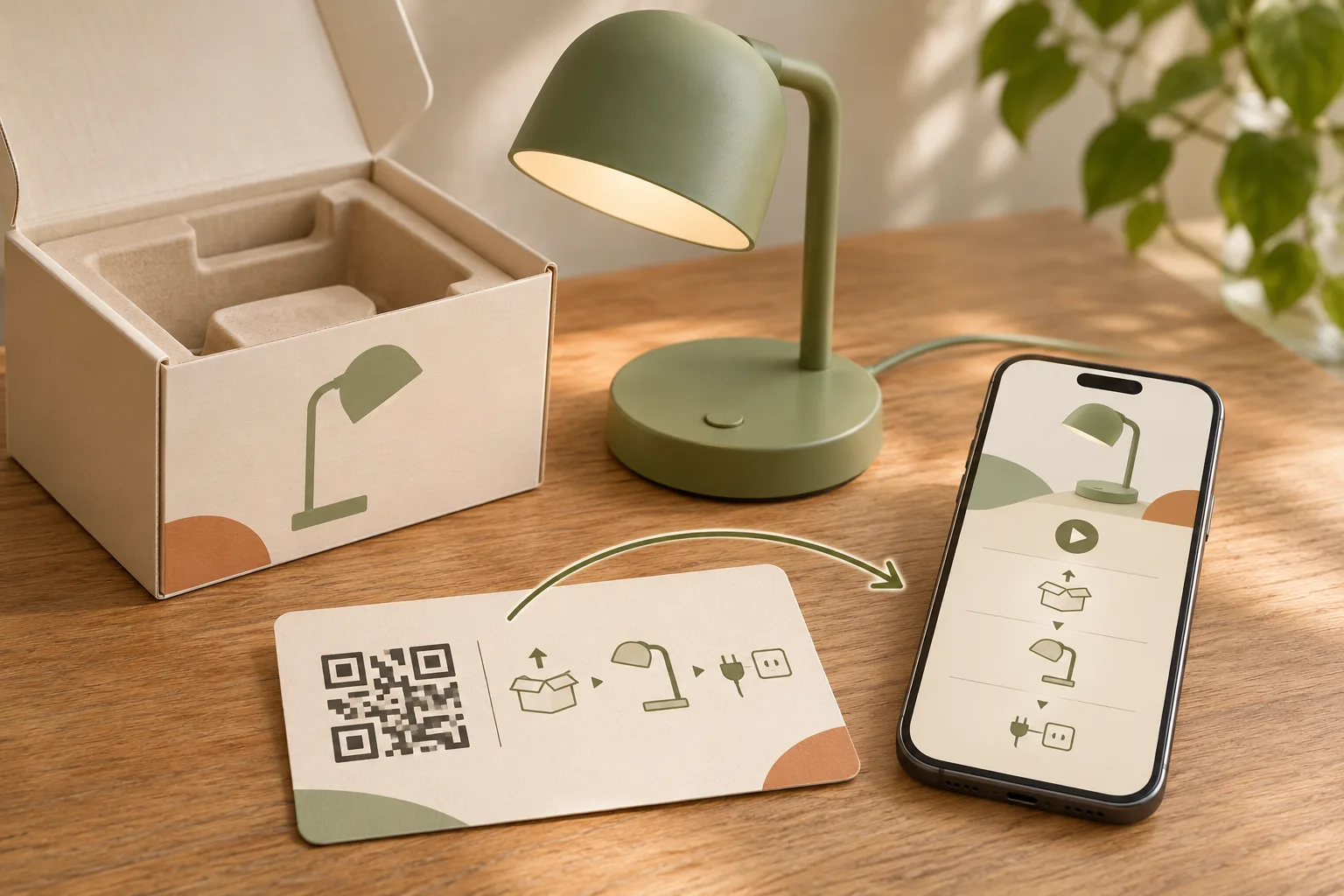
箱を開けたお客様が、小さな説明書を見つけ、もっと分かりやすい案内を探して貴社のウェブサイトを訪れます。よく似た製品が2つあっても、セットアップの手順は異なるかもしれません。この場面でQRコードが役立つのは、お客様が手にしている製品に合った説明へ案内できる場合です。
この記事では、パッケージやクイックスタートカードから、役立つ取扱説明書、セットアップ動画、製品サポートページへつなぐ方法を紹介します。以下のデスクライトは架空の例です。情報の整理方法を示すもので、実在する製品の組み立て方を説明するものではありません。
まず結論から:製品の機種ごとにスマートフォンで読みやすいガイドを用意し、アカウントなしで閲覧できるようにして、そのガイドを開くQRコードを作成します。コードを保存し、印刷した見本でテストして、どのパッケージに使ったかを記録してください。説明を変更する際は、保存済みの同じQRコードか、そのリンク先のページを更新します。その際、旧機種向けの正しい案内も維持することが大切です。
1. スキャン後に開く内容を決める
QRコードのデザインより先に、お客様が次に知りたいことを考えましょう。短い説明書が1つあればよい場合は、PDFで十分かもしれません。動画、文章による手順、担当者への問い合わせが必要なら、製品に絞ったページにそれらをまとめると便利です。
スマートフォンでは表を横にスワイプすると、すべての列を確認できます。
| リンク先 | 適している用途 | 公開前の確認事項 |
|---|---|---|
| PDFの取扱説明書 | お客様が閲覧またはダウンロードできる短いガイド。 | スマートフォンで読める文字サイズ、明確な機種名、確認しやすい改訂日。 |
| セットアップ動画 | 製品の使い方を実際に見ると理解しやすい手順。 | 対象機種が正しいこと、分かりやすい字幕、文章でも確認できる説明。 |
| 製品サポートページ | クイックスタート、詳しい説明書、動画、問い合わせ先など、複数の資料。 | 最初に何をすべきかが明確で、リンクが正常に開き、購入を促す導線に邪魔されないこと。 |
PDF用QRコードのガイドでは、文書のアップロードとファイルの差し替えについて説明しています。複数の資料を1ページにまとめる場合は、複数リンク用QRコードのガイドをご覧ください。
2. 箱に入っている製品にガイドを合わせる
リンク先のページ上部と、ダウンロードできる各説明書に、機種名や型番を記載します。文書の改訂日も加えてください。お客様が手順に進む前に、製品やパッケージの情報と照合できるようにしましょう。
機種、ガイドのURL、保存したQRコードの名前、そのコードを使うパッケージの版下を、簡単な社内記録として残します。2つの機種でガイドを共用できるのは、その説明が両方に実際に当てはまる場合だけです。総合トップページへ案内すると、お客様は再び探すことになります。互換性のない新機種のガイドに案内するのは、さらに避けたいことです。
3. 情報の順序が分かりやすい、コンパクトなサポートページを作る
Example Light L1という架空のデスクライトを想定してみましょう。サポートページには、次の順番で案内を掲載できます。
- まずはこちら:対象機種を明示する短い紹介と、その機種用に承認されたクイックスタート手順へのリンク。
- 詳しいガイドを読む:内容が分かる名前を付けたPDFへのリンク。言語と改訂日をリンクのそばに表示します。
- セットアップ動画を見る:同じ機種を使った実演動画。字幕と、文章によるガイドも用意します。
- 問い合わせる:問い合わせの際にどの機種情報を用意すればよいかを示した、サポートへのリンク。
説明を読む前に、ニュースレター登録フォーム、無関係な製品カタログ、アカウント作成の手順を挟む必要はありません。購入済みの製品を使えるようにすることに集中しましょう。スキャンやインターネット接続ができないお客様のために、重要な情報を印刷物にも残し、問い合わせ先も用意してください。
4. QRコードを作成し、一連の利用手順をテストする
- リンク先を用意します。ログアウトした状態ですべての資料を開きます。公開する版からは、非公開のコメントや社内文書を取り除いてください。
- QRコードの種類を選びます。CreateQRでは、アップロードした説明書にはPDF用QRコード、すでに管理しているサポートページにはリンク用QRコードを使えます。保存するQRコードには、機種名を含む分かりやすい名前を付けましょう。
- 保存してからダウンロードします。保存操作を最後まで完了させ、保存済みのコードをダウンロードします。作成画面のプレビューをスクリーンショットにして、パッケージのデザイナーへ渡さないでください。
- 実際に使うサイズで見本を印刷します。最終的な色、背景、周囲の余白を反映したカードやパッケージのレイアウトでテストします。
- 複数のスマートフォンで結果を確認します。可能であればiPhoneとAndroidの両方を使い、Wi-Fiだけでなくモバイルデータ通信でも、ログアウトしたブラウザから確認します。ページが開くことだけでなく、機種、文書の改訂版、動画、サポートへのリンクが正しいかを確かめてください。
ページを作成していない同僚に、正しい説明を探してもらいましょう。最初に迷った箇所から、改善すべきラベルやレイアウトが見えてくることがあります。大量に発注する前に、印刷前のQRコードテスト用チェックリストも活用してください。
5. 後からでも役立つ場所にコードを配置する
箱は開封時には便利ですが、その後捨てられることもあります。同じQRコードをクイックスタートカードや、長く残る適切な場所にも載せることを検討しましょう。平らで見つけやすい場所を選び、折り目、継ぎ目、印刷したパターンが隠れやすい場所は避けてください。
「スキャンしてください」だけでなく、「L1のセットアップガイドはこちら」のように目的が分かる案内を添えます。代わりに入力できる、短く読みやすいURLも記載してください。パターンを鮮明に保ち、十分なコントラストを確保して、周囲の余白をふさがないようにします。最終的な版下や素材を変更したら、再度テストしましょう。
6. 機種ごとの履歴を残しながら説明を更新する
CreateQRにアップロードしたPDFの場合は、保存済みの該当QRコードを開き、文書を差し替えて変更を保存します。自社サイトを開くQRコードの場合は、同じURLのページを更新するか、既存のダイナミックQRコードのリンク先を変更します。別のQRコードを新しく作成しても、すでに印刷したコードは更新されません。
自社で管理しているURLの内容を差し替える場合は、スタティックQRコードもそのまま利用できます。重要なのは、コードに記録されたURL自体を変更する必要があるかどうかです。その違いは、スタティックQRコードとダイナミックQRコードの比較ガイドで説明しています。
旧機種のパッケージから、新機種の説明へ転送するのは、内容に互換性がある場合に限りましょう。必要に応じて旧版のガイドも閲覧できるようにし、改訂版を明確に区別して、変更のたびに元の印刷済みコードをスキャンしてください。継続してアクセスできるかどうかは、ホスティングやリンクが正常に機能していることにも左右されます。管理型のダイナミックコードでは、利用条件に従ってサービスとアカウントが有効に保たれていることも必要です。
7. その後の行動を推測せず、利用状況を把握する
スキャンの記録は、コードが利用されているかを把握する手がかりになります。ただし、説明書を読んだこと、セットアップを完了したこと、サポートが不要になったことまでは分かりません。繰り返しのスキャンや、社内で行ったテストが件数に含まれることもあります。
スキャンの傾向と、サポート担当者に寄せられる質問を合わせて確認しましょう。どの説明書を選べばよいかという質問が続くなら、機種の表示をより分かりやすくします。最初の手順が見つからない場合は、内容を増やす前にリンク先のページを整理してください。
よくある質問
QRコードの中に説明書全体が入っているのですか?
この記事の方法では、QRコードに記録されるのは、オンラインのファイルやページを開くURLです。開くにはインターネット接続が必要です。すでにダウンロードした説明書はオフラインで閲覧できる場合がありますが、QRコード自体に文書が保存されているわけではありません。
パッケージを印刷した後でも説明書を変更できますか?
はい。同じリンク先URLを維持するか、既存のダイナミックQRコードを更新すれば変更できます。正しい機種の資料を差し替え、元の印刷済みコードでテストしてください。QRコードを別に新規保存しても、以前のパッケージに印刷されたコードがそれに切り替わるわけではありません。
1つのQRコードから複数の言語の説明を案内できますか?
はい。製品サポートページに、言語名を分かりやすく付けた各言語版へのリンクを掲載できます。すべての言語版で対象機種と文書の改訂版が一致しているか確認し、言語を選ぶ場所も見つけやすくしましょう。QRコード自体が説明書を翻訳するわけではありません。
複数の製品に同じQRコードを使えますか?
機種選択ページへリンクさせることはできますが、お客様が自分の製品を確実に見分けられる必要があります。機種ごとに専用のガイドを用意したほうが分かりやすい場合も多くあります。名前と画像を明確に区別し、製品ラインアップに詳しくない人に選択を試してもらいましょう。
製品の説明を整理してみませんか?CreateQRのQRコードの種類を確認し、お客様が最初に知りたいことに答えられるリンク先を選びましょう。箱に入れて届ける前に、必ずテストしてください。
アイキャッチ画像:AIで生成した記事用イメージ。