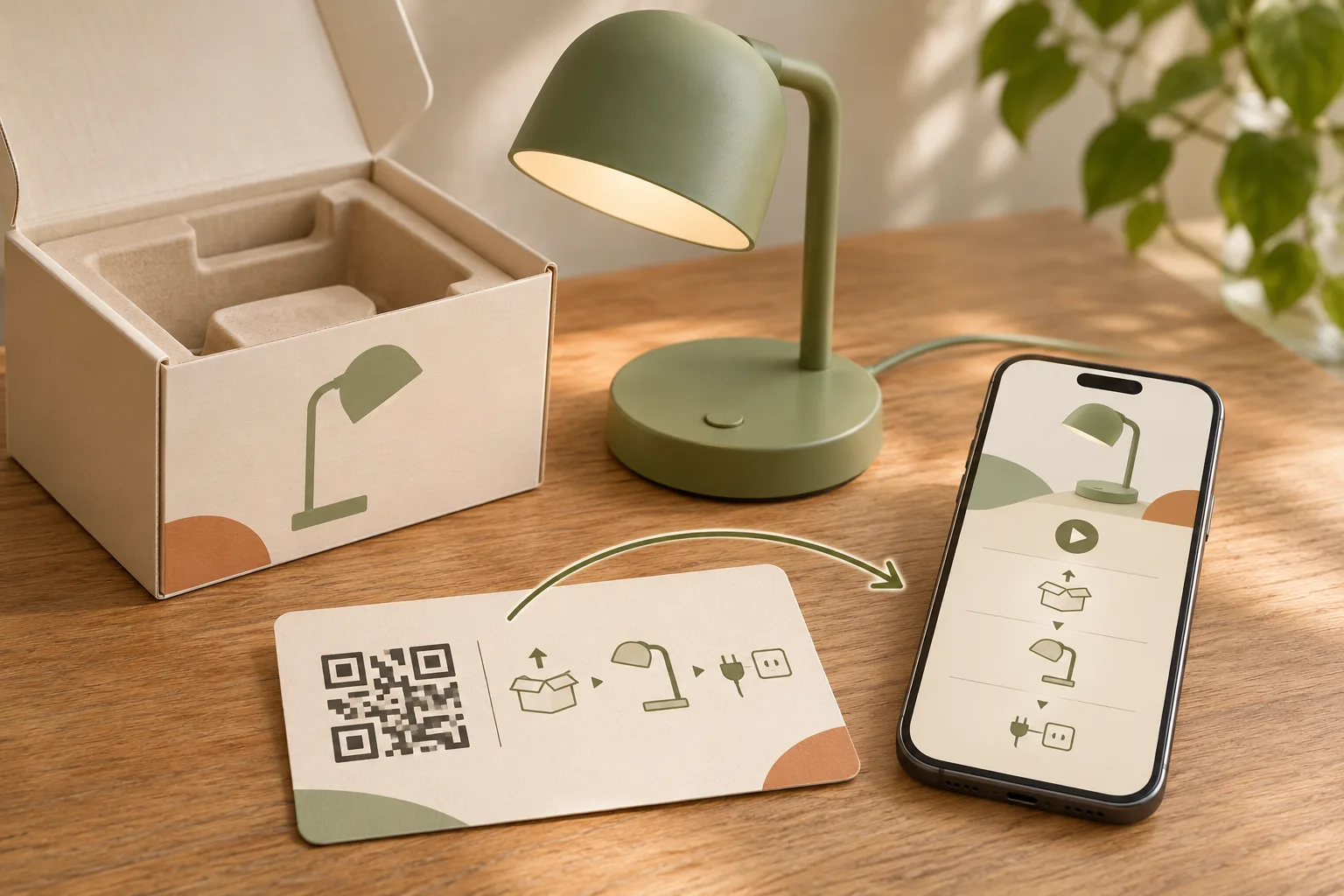
Un cliente apre una scatola, trova un piccolo foglio di istruzioni e cerca una guida più chiara sul tuo sito. Due prodotti sembrano quasi identici, ma i passaggi per prepararli all’uso sono diversi. In questo caso un codice QR è utile solo se porta il cliente alle istruzioni corrette per il prodotto che ha tra le mani.
Questa guida spiega come collegare confezioni e schede di avvio rapido a un manuale utile, a un video di configurazione o a una pagina di assistenza del prodotto. L’esempio della lampada da scrivania qui sotto è immaginario: mostra come organizzare le informazioni, non come assemblare un prodotto reale.
La risposta in breve: prepara una guida adatta ai dispositivi mobili per un modello di prodotto, rendila accessibile senza account e crea un codice QR che la apra. Salva il codice, prova un campione stampato e tieni traccia delle confezioni su cui viene usato. Quando cambiano le istruzioni, aggiorna lo stesso QR salvato o la pagina che apre, mantenendo le indicazioni corrette per i modelli precedenti.
1. Scegli cosa deve aprire la scansione
Parti dalla prossima domanda del cliente, non dal design del QR. Se serve un solo manuale breve, un PDF può bastare. Se servono un video, passaggi scritti e l’aiuto del tuo team, una pagina dedicata al prodotto può riunire queste opzioni.
Sul telefono, scorri la tabella in orizzontale per vedere tutte le colonne.
| Destinazione | Quando è adatta | Cosa controllare prima di pubblicare |
|---|---|---|
| Manuale PDF | Una guida breve che i clienti possono consultare o scaricare. | Testo leggibile sul telefono, nome del modello chiaro e data della versione visibile. |
| Video di configurazione | Una procedura più facile da capire vedendo il prodotto in uso. | Il modello corretto, sottotitoli utili e un’alternativa scritta. |
| Pagina di assistenza del prodotto | Più risorse utili: avvio rapido, manuale completo, video e assistenza. | Una prima azione chiara, link funzionanti e nessun percorso commerciale che distragga. |
La guida ai QR per PDF spiega i documenti caricati e la sostituzione dei file. Per riunire più risorse in una pagina, consulta la nostra guida ai codici QR per più link.
2. Abbina la guida al prodotto nella scatola
Inserisci il nome o il numero del modello nella parte iniziale della pagina di destinazione e all’interno di ogni manuale scaricabile. Aggiungi la data di revisione del documento. Il cliente deve poter confrontare questi dettagli con il prodotto o la confezione prima di seguire la guida.
Tieni un semplice registro interno del modello, dell’indirizzo della guida, del nome del QR salvato e della grafica della confezione che lo utilizza. Due modelli possono condividere una guida solo quando le istruzioni valgono davvero per entrambi. Una homepage generica costringe il cliente a cercare di nuovo; una guida per un modello più recente ma incompatibile è ancora peggio.
3. Crea una piccola pagina di assistenza ben ordinata
Immagina una lampada da scrivania fittizia chiamata Example Light L1. La sua pagina di assistenza potrebbe proporre questi contenuti, in quest’ordine:
- Inizia da qui: una breve introduzione che identifica il modello e rimanda alle sue istruzioni di avvio rapido approvate.
- Leggi la guida completa: un PDF chiaramente identificato, con la lingua e la data di revisione accanto al link.
- Guarda il video di configurazione: una dimostrazione per quello stesso modello, con sottotitoli e una guida scritta di accompagnamento.
- Chiedi aiuto: un link di assistenza che indichi al cliente quali informazioni sul modello tenere a portata di mano.
Questa pagina non ha bisogno di un modulo di iscrizione alla newsletter, di un catalogo di prodotti non pertinenti o di un passaggio per creare un account prima delle istruzioni. Concentrala sull’aiutare il cliente a usare ciò che ha già acquistato. Mantieni disponibili le informazioni stampate essenziali e un recapito per l’assistenza per chi non può scansionare o collegarsi a internet.
4. Crea il QR, poi prova l’intero percorso
- Prepara la destinazione. Apri ogni risorsa senza aver effettuato l’accesso. Rimuovi commenti privati e documenti interni dalla versione pubblica.
- Scegli il tipo di QR. In CreateQR, usa un QR PDF per un manuale caricato oppure un QR con link per una pagina di assistenza che gestisci già. Assegna al QR salvato un nome chiaro che includa il modello.
- Salva prima di scaricare. Completa il salvataggio e scarica il codice salvato. Non inviare uno screenshot dell’anteprima del generatore a chi si occupa della grafica della confezione.
- Stampa un campione nelle dimensioni previste. Prova l’impaginazione effettiva della scheda o della confezione, con i colori finali, lo sfondo e lo spazio circostante.
- Controlla il risultato su più di un telefono. Usa iPhone e Android, se disponibili, la rete dati mobile oltre al Wi-Fi e un browser senza accesso effettuato. Verifica il modello, la revisione del documento, il video e il link di assistenza, non soltanto che si apra una pagina.
Chiedi a un collega che non ha creato la pagina di trovare le istruzioni corrette. La sua prima esitazione spesso rivela un’etichetta o una disposizione da migliorare. Usa la nostra lista di controlli del QR prima della stampa prima di ordinare una tiratura più grande.
5. Posiziona il codice dove resterà utile
La scatola è utile quando si apre il prodotto, ma il cliente potrebbe gettarla. Valuta di ripetere lo stesso QR sulla scheda di avvio rapido o in un altro punto adatto e duraturo. Scegli una zona piana e visibile; evita pieghe, giunture e punti in cui il disegno stampato potrebbe essere coperto.
Usa una dicitura precisa come «Scansiona per la guida alla configurazione di L1» invece di «Scansionami». Aggiungi un indirizzo web breve e leggibile come alternativa. Mantieni il disegno nitido, il contrasto elevato e lo spazio libero intorno al codice senza ostacoli. Ripeti la prova dopo aver modificato la grafica finale o il materiale.
6. Aggiorna le istruzioni senza perdere lo storico dei modelli
Per un PDF caricato su CreateQR, apri il QR salvato esistente, sostituisci il documento e salva la modifica. Se il QR apre il tuo sito, aggiorna la pagina allo stesso indirizzo oppure cambia la destinazione del QR dinamico esistente. Creare un altro QR non aggiorna i codici già stampati.
Anche un QR statico può continuare a funzionare quando sostituisci il contenuto a un indirizzo che controlli. La distinzione importante è se deve cambiare l’indirizzo codificato stesso. La nostra guida ai QR statici e dinamici spiega questa scelta.
Non reindirizzare la confezione di un vecchio modello alle istruzioni di uno più recente, a meno che siano compatibili. Mantieni disponibili le guide precedenti dove necessario, identifica chiaramente le revisioni e scansiona un codice stampato originale dopo ogni modifica. La continuità dell’accesso dipende anche dal funzionamento dell’hosting e dei link e, per i codici dinamici gestiti, dal fatto che servizio e account rimangano attivi secondo le rispettive condizioni.
7. Misura l’utilizzo senza supporre cosa sia successo dopo
L’attività di scansione può aiutarti a capire se un codice viene utilizzato. Non dimostra che qualcuno abbia letto il manuale, completato la configurazione o non abbia più bisogno di assistenza. Anche le scansioni ripetute e i test del tuo team possono contribuire al conteggio.
Confronta le tendenze delle scansioni con le domande ricevute dal team di assistenza. Se i clienti continuano a chiedere quale manuale scegliere, rendi più chiara l’identificazione del modello. Se non trovano il primo passaggio, semplifica la pagina di destinazione prima di aggiungere altri contenuti.
Domande frequenti
Il codice QR contiene l’intero manuale?
Con questo sistema contiene un indirizzo che apre un file o una pagina online. I clienti hanno bisogno di una connessione internet per aprirli. Un manuale già scaricato può essere disponibile offline, ma il QR stesso non memorizza il documento.
Possiamo modificare il manuale dopo aver stampato la confezione?
Sì, se mantieni lo stesso indirizzo di destinazione o aggiorni il QR dinamico esistente. Sostituisci la risorsa del modello corretto e prova una copia stampata originale. Non creare un nuovo QR salvato aspettandoti che le vecchie confezioni lo seguano.
Un QR può offrire istruzioni in più lingue?
Sì. Una pagina di assistenza del prodotto può rimandare a versioni linguistiche chiaramente identificate. Verifica ogni versione rispetto allo stesso modello e alla stessa revisione del documento e rendi facile trovare la selezione della lingua. Il QR non traduce un manuale da solo.
Possiamo usare un QR per più prodotti?
Puoi rimandare a una pagina di selezione del modello, ma i clienti devono poter identificare il proprio prodotto in modo affidabile. Una guida dedicata a ciascun modello è spesso più chiara. Distingui bene nomi e immagini e prova la selezione con qualcuno che non conosce la gamma.
Vuoi organizzare le istruzioni dei tuoi prodotti? Esplora i tipi di codici QR di CreateQR, scegli la destinazione che risponde alla prima domanda del cliente e provala prima di stampare il codice sulla confezione.
Immagine in evidenza: illustrazione editoriale generata con IA.