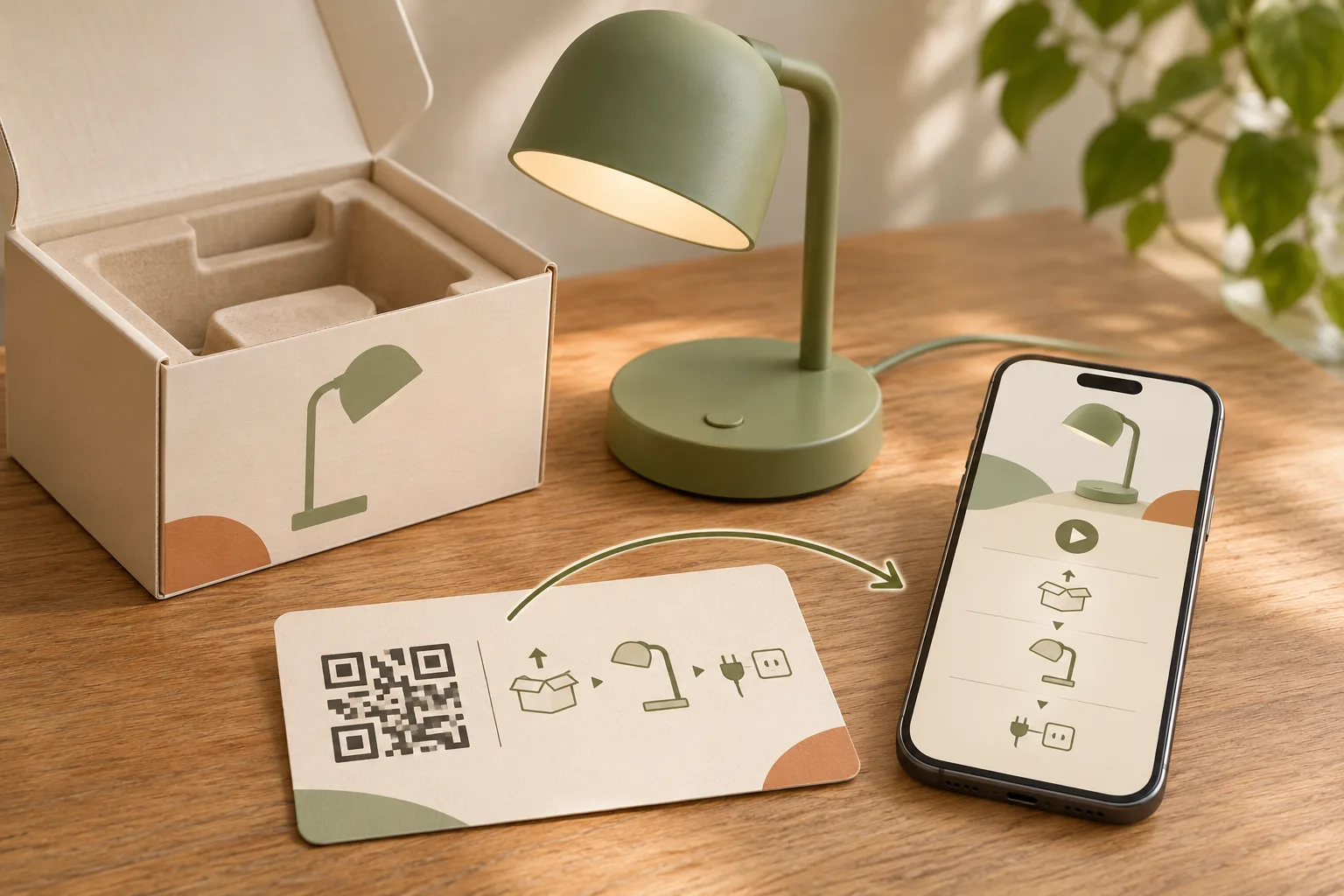
Un client deschide o cutie, găsește o mică foaie cu instrucțiuni și caută pe site-ul tău un ghid mai clar. Două produse arată aproape identic, dar pașii de punere în funcțiune sunt diferiți. Un cod QR este util aici doar dacă îl duce pe client la instrucțiunile potrivite pentru produsul pe care îl are în mână.
Acest ghid explică cum să conectezi ambalajele și fișele de pornire rapidă la un manual util, un videoclip de prezentare a pașilor sau o pagină de asistență pentru produs. Exemplul cu lampa de birou de mai jos este fictiv. El ilustrează cum poți organiza informațiile, nu cum se asamblează un produs real.
Răspunsul pe scurt: pregătește un ghid ușor de citit pe telefon pentru un singur model de produs, oferă acces fără cont și creează un cod QR care îl deschide. Salvează codul, testează o mostră tipărită și păstrează o evidență a ambalajelor pe care îl folosești. Când instrucțiunile se schimbă, actualizează același cod QR salvat sau pagina pe care o deschide, păstrând indicațiile corecte pentru modelele mai vechi.
1. Alege ce se deschide după scanare
Pornește de la următoarea întrebare a clientului, nu de la designul codului QR. Dacă are nevoie de un singur manual scurt, un PDF poate fi suficient. Dacă îi sunt necesare un videoclip, pași scriși și ajutorul echipei tale, o pagină dedicată produsului poate reuni aceste opțiuni.
Pe telefon, glisează tabelul lateral pentru a vedea toate coloanele.
| Destinație | Când este potrivită | Ce verifici înainte de publicare |
|---|---|---|
| Manual PDF | Un ghid scurt pe care clienții îl pot consulta sau descărca. | Text lizibil pe telefon, o denumire clară a modelului și o dată vizibilă a versiunii. |
| Videoclip de punere în funcțiune | Un proces care se înțelege mai ușor când vezi produsul în utilizare. | Modelul corect, subtitrări utile și o alternativă scrisă. |
| Pagină de asistență pentru produs | Mai multe resurse utile: pornire rapidă, manual complet, videoclip și asistență. | Un prim pas clar, linkuri funcționale și fără un parcurs de vânzare care distrage atenția. |
Ghidul despre codurile QR pentru PDF explică încărcarea documentelor și înlocuirea fișierelor. Pentru mai multe resurse pe aceeași pagină, consultă ghidul nostru despre codurile QR pentru mai multe linkuri.
2. Potrivește ghidul cu produsul din cutie
Așază denumirea sau numărul modelului aproape de începutul paginii de destinație și în fiecare manual care poate fi descărcat. Adaugă data reviziei documentului. Clientul ar trebui să poată compara aceste detalii cu produsul sau ambalajul înainte de a urma ghidul.
Păstrează o evidență internă simplă cu modelul, adresa ghidului, numele codului QR salvat și machetele ambalajelor pe care este folosit. Două modele pot avea același ghid doar atunci când instrucțiunile se aplică într-adevăr ambelor. O pagină principală generică îi obligă pe clienți să caute din nou. Un ghid pentru un model mai nou, dar incompatibil, este și mai problematic.
3. Construiește o pagină mică de asistență, cu o ordine clară
Imaginează-ți o lampă de birou fictivă numită Example Light L1. Pagina ei de asistență ar putea oferi următoarele, în această ordine:
- Începe aici: o scurtă introducere care identifică modelul și trimite la instrucțiunile aprobate de pornire rapidă.
- Citește ghidul complet: un PDF etichetat clar, cu limba și data reviziei indicate lângă link.
- Urmărește videoclipul de punere în funcțiune: o demonstrație pentru același model, cu subtitrări și un ghid scris însoțitor.
- Cere ajutor: un link către asistență care le spune clienților ce informații despre model trebuie să aibă la îndemână.
Această pagină nu are nevoie de un formular de abonare la newsletter, de un catalog cu produse fără legătură sau de un pas de creare a contului înainte de accesul la instrucțiuni. Concentreaz-o pe a ajuta pe cineva să folosească produsul pe care l-a cumpărat deja. Păstrează informațiile esențiale și în format tipărit și oferă o adresă de contact pentru asistență clienților care nu pot scana sau accesa internetul.
4. Creează codul QR, apoi testează întregul parcurs
- Pregătește destinația. Deschide fiecare resursă fără să fii autentificat. Elimină comentariile private și documentele interne din versiunea publică.
- Alege tipul de cod QR. În CreateQR, folosește un cod QR pentru PDF dacă încarci un manual sau un cod QR pentru link dacă ai deja o pagină de asistență pe care o întreții. Dă-i codului QR salvat un nume clar, care include modelul.
- Salvează înainte de descărcare. Finalizează procesul de salvare și descarcă acel cod salvat. Nu trimite designerului ambalajului o captură de ecran din previzualizarea editorului.
- Tipărește o mostră la dimensiunea prevăzută. Testează macheta reală a fișei sau a ambalajului, cu culorile finale, fundalul și spațiul din jur.
- Verifică rezultatul pe mai multe telefoane. Folosește iPhone și Android, dacă ai la dispoziție, date mobile și Wi-Fi, precum și un browser în care nu ești autentificat. Confirmă modelul, revizia documentului, videoclipul și linkul de asistență, nu doar faptul că se deschide o pagină.
Roagă un coleg care nu a construit pagina să găsească instrucțiunile corecte. Prima lui ezitare dezvăluie adesea o etichetă sau o aranjare care trebuie îmbunătățită. Folosește lista noastră de verificare a codului QR înainte de tipărire înainte să comanzi un tiraj mai mare.
5. Așază codul unde va rămâne util
Cutia este utilă la despachetare, dar clienții o pot arunca. Ia în calcul repetarea aceluiași cod QR pe fișa de pornire rapidă sau într-un alt loc potrivit, care se păstrează mai mult timp. Alege o zonă plană și vizibilă. Evită pliurile, îmbinările și locurile în care modelul tipărit riscă să fie acoperit.
Folosește o etichetă specifică, precum „Scanează pentru ghidul de punere în funcțiune L1”, în loc de „Scanează-mă”. Adaugă ca alternativă o adresă web scurtă și lizibilă. Păstrează codul bine definit, contrastul puternic și spațiul liber din jur neobstrucționat. Testează din nou după modificarea machetei finale sau a materialului.
6. Actualizează instrucțiunile fără să pierzi istoricul modelelor
Pentru un PDF încărcat în CreateQR, deschide codul QR existent salvat, înlocuiește documentul și salvează modificarea. Pentru un cod QR care deschide site-ul tău, actualizează pagina la aceeași adresă sau schimbă destinația codului QR dinamic existent. Crearea unui cod QR separat nu actualizează codurile deja tipărite.
Și un cod QR static poate continua să funcționeze atunci când înlocuiești conținutul la o adresă pe care o controlezi. Diferența importantă este dacă trebuie schimbată adresa codificată în sine. Ghidul nostru despre codurile QR statice și dinamice explică această alegere.
Nu redirecționa ambalajul unui model mai vechi către instrucțiunile unui model mai nou decât dacă acestea sunt compatibile. Păstrează ghidurile anterioare disponibile acolo unde este nevoie, marchează clar reviziile și scanează un cod tipărit inițial după fiecare modificare. Accesul în continuare depinde și de găzduirea și linkurile funcționale, iar pentru codurile dinamice administrate, de menținerea serviciului și a contului active conform condițiilor aplicabile.
7. Măsoară utilizarea fără să presupui ce s-a întâmplat mai departe
Activitatea de scanare te poate ajuta să vezi dacă un cod este folosit. Ea nu dovedește că cineva a citit manualul, a finalizat punerea în funcțiune sau nu mai are nevoie de asistență. Scanările repetate și testele echipei tale pot contribui și ele la numărul afișat.
Analizează tendințele scanărilor împreună cu întrebările primite de echipa de asistență. Dacă oamenii întreabă în continuare ce manual să aleagă, fă mai clară eticheta modelului. Dacă nu găsesc primul pas, simplifică pagina de destinație înainte de a adăuga mai mult conținut.
Întrebări frecvente
Codul QR conține întregul manual?
În acest mod de lucru, el conține o adresă care deschide un fișier sau o pagină online. Clienții au nevoie de o conexiune la internet pentru a le deschide. Un manual descărcat anterior poate fi disponibil offline, dar codul QR în sine nu stochează documentul.
Putem schimba manualul după ce ambalajul a fost tipărit?
Da, dacă păstrezi aceeași adresă de destinație sau actualizezi codul QR dinamic existent. Înlocuiește resursa modelului corect și testează un exemplar tipărit inițial. Nu crea un cod QR salvat nou așteptând ca ambalajele vechi să ducă automat la el.
Poate un singur cod QR să ofere instrucțiuni în mai multe limbi?
Da. O pagină de asistență pentru produs poate avea linkuri către versiuni lingvistice etichetate clar. Verifică fiecare versiune pentru același model și aceeași revizie a documentului și fă selecția limbii ușor de găsit. Codul QR nu traduce singur un manual.
Putem folosi un singur cod QR pentru mai multe produse?
Poți trimite către o pagină de selectare a modelului, dar clienții trebuie să își poată identifica produsul fără confuzii. Un ghid dedicat fiecărui model este adesea mai clar. Folosește denumiri și imagini distincte și testează selecția cu cineva care nu cunoaște gama.
Ești gata să organizezi instrucțiunile produselor tale? Descoperă tipurile de coduri QR din CreateQR, alege destinația care răspunde la prima întrebare a clientului și testeaz-o înainte ca acel cod să ajungă pe cutie.
Imagine principală: ilustrație editorială generată cu AI.