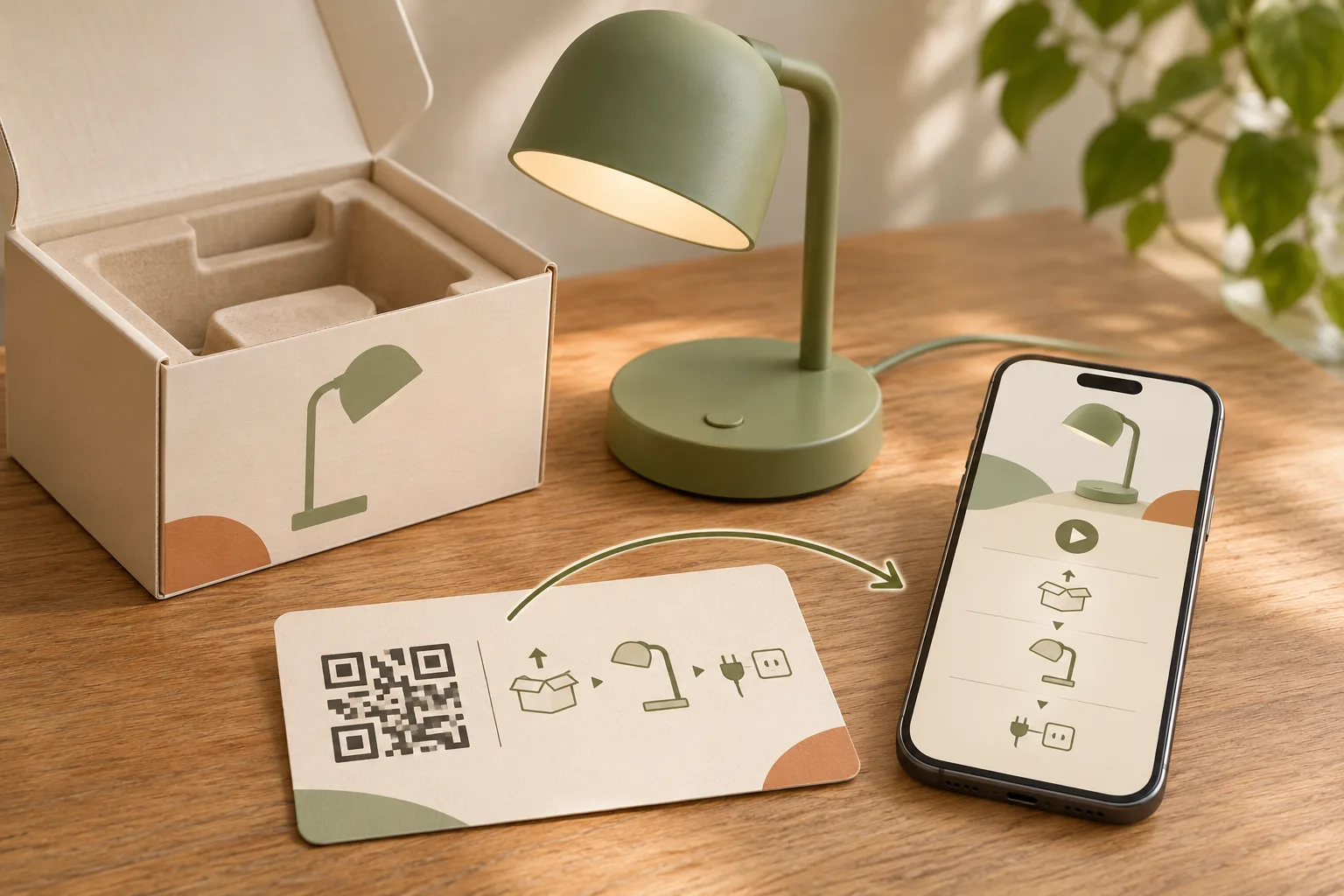
Un client ouvre une boîte, trouve un petit dépliant d’instructions et cherche un guide plus clair sur votre site. Deux produits se ressemblent presque à l’identique, mais leur mise en service diffère. Un QR code n’est utile ici que s’il conduit ce client aux bonnes instructions pour le produit qu’il a entre les mains.
Ce guide explique comment relier les emballages et les fiches de démarrage rapide à une notice utile, à une vidéo de mise en service ou à une page d’aide produit. L’exemple de lampe de bureau ci-dessous est fictif : il illustre l’organisation de l’information, pas le montage d’un produit réel.
La réponse courte : préparez un guide adapté au mobile pour un modèle de produit, rendez-le accessible sans compte et créez un QR code qui l’ouvre. Enregistrez le code, testez un exemplaire imprimé et notez les emballages sur lesquels il figure. Lorsque les instructions évoluent, mettez à jour ce même QR enregistré ou la page qu’il ouvre, tout en conservant les bonnes indications pour les anciens modèles.
1. Choisissez ce que le scan doit ouvrir
Partez de la prochaine question du client, pas du design du QR code. S’il lui faut une seule notice courte, un PDF peut suffire. S’il a besoin d’une vidéo, d’étapes écrites et de l’aide de votre équipe, une page dédiée au produit peut réunir ces options.
Sur un téléphone, faites glisser le tableau horizontalement pour voir toutes les colonnes.
| Destination | Usage adapté | À vérifier avant publication |
|---|---|---|
| Notice PDF | Un guide court que les clients peuvent consulter ou télécharger. | Un texte lisible sur téléphone, un nom de modèle clair et une date de version visible. |
| Vidéo de mise en service | Une procédure plus facile à comprendre en voyant le produit utilisé. | Le bon modèle, des sous-titres utiles et une alternative écrite. |
| Page d’aide produit | Plusieurs ressources utiles : démarrage rapide, notice complète, vidéo et assistance. | Une première action claire, des liens fonctionnels et aucun parcours commercial qui détourne l’attention. |
Le guide des QR codes pour PDF explique les documents importés et le remplacement des fichiers. Pour réunir plusieurs ressources sur une page, consultez notre guide des QR codes pour plusieurs liens.
2. Faites correspondre le guide au produit dans la boîte
Placez le nom ou le numéro du modèle vers le haut de la page de destination et dans chaque notice téléchargeable. Ajoutez la date de révision du document. Le client doit pouvoir comparer ces informations avec le produit ou l’emballage avant de suivre le guide.
Tenez un registre interne simple du modèle, de l’adresse du guide, du nom du QR enregistré et de la maquette d’emballage qui l’utilise. Deux modèles ne peuvent partager un guide que si les instructions s’appliquent réellement aux deux. Une page d’accueil générique oblige le client à chercher à nouveau ; un guide pour un modèle plus récent, mais incompatible, est encore moins utile.
3. Créez une petite page d’aide bien organisée
Imaginez une lampe de bureau fictive appelée Example Light L1. Sa page d’aide pourrait proposer les éléments suivants, dans cet ordre :
- Commencez ici : une courte introduction qui identifie le modèle et renvoie à ses instructions de démarrage rapide validées.
- Lisez le guide complet : un PDF clairement identifié, avec sa langue et sa date de révision à côté du lien.
- Regardez la vidéo de mise en service : une démonstration du même modèle, avec des sous-titres et un guide écrit complémentaire.
- Obtenez de l’aide : un lien d’assistance qui indique au client quelles informations sur le modèle préparer.
Cette page n’a pas besoin d’un formulaire d’inscription à une newsletter, d’un catalogue de produits sans rapport ou d’une étape de création de compte avant les instructions. Concentrez-la sur l’aide à l’utilisation d’un produit déjà acheté. Conservez les informations imprimées essentielles et une adresse d’assistance pour les clients qui ne peuvent pas scanner ou se connecter à internet.
4. Créez le QR code, puis testez le parcours complet
- Préparez la destination. Ouvrez chaque ressource sans être connecté à un compte. Retirez les commentaires privés et les documents internes de la version publique.
- Choisissez le type de QR code. Dans CreateQR, utilisez un QR code PDF pour une notice importée, ou un QR code de lien pour une page d’aide que vous gérez déjà. Donnez au QR enregistré un nom clair comprenant le modèle.
- Enregistrez avant de télécharger. Terminez l’enregistrement et téléchargez le code enregistré. N’envoyez pas une capture de l’aperçu du générateur à la personne qui conçoit votre emballage.
- Imprimez un exemplaire à la taille prévue. Testez la véritable mise en page de la fiche ou de l’emballage, avec les couleurs finales, le fond et l’espace autour du code.
- Vérifiez le résultat sur plusieurs téléphones. Utilisez un iPhone et un appareil Android si possible, les données mobiles en plus du Wi-Fi et un navigateur non connecté à un compte. Vérifiez le modèle, la révision du document, la vidéo et le lien d’assistance, pas seulement l’ouverture d’une page.
Demandez à un collègue qui n’a pas créé la page de trouver les bonnes instructions. Sa première hésitation révèle souvent un libellé ou une disposition à améliorer. Utilisez notre liste de vérifications des QR codes avant impression avant de commander une plus grande série.
5. Placez le code là où il restera utile
La boîte est utile au déballage, mais les clients peuvent la jeter. Envisagez de reproduire le même QR sur la fiche de démarrage rapide ou à un autre emplacement adapté et durable. Choisissez une zone plane et visible ; évitez les plis, les jointures et les endroits où le motif imprimé risque d’être masqué.
Employez un libellé précis comme « Scannez pour consulter le guide de mise en service L1 » plutôt que « Scannez-moi ». Ajoutez une adresse web courte et lisible comme autre moyen d’accès. Gardez un motif net, un contraste marqué et un espace dégagé autour du code. Testez à nouveau après toute modification de la maquette finale ou du matériau.
6. Mettez à jour les instructions sans perdre l’historique des modèles
Pour un PDF importé dans CreateQR, ouvrez le QR enregistré existant, remplacez le document et enregistrez la modification. Pour un QR qui ouvre votre site, mettez à jour la page à la même adresse ou changez la destination du QR dynamique existant. Créer un autre QR ne met pas à jour les codes déjà imprimés.
Un QR statique peut aussi continuer à fonctionner lorsque vous remplacez le contenu à une adresse que vous contrôlez. La distinction importante est de savoir si l’adresse encodée elle-même doit changer. Notre guide des QR codes statiques et dynamiques explique ce choix.
Ne redirigez pas l’emballage d’un ancien modèle vers les instructions d’un modèle plus récent, sauf si elles sont compatibles. Conservez les anciens guides lorsque cela reste nécessaire, identifiez clairement les révisions et scannez un code imprimé d’origine après chaque modification. Le maintien de l’accès dépend aussi du bon fonctionnement de l’hébergement et des liens et, pour les codes dynamiques gérés, du maintien en activité du service et du compte selon leurs conditions.
7. Mesurez l’utilisation sans supposer ce qui s’est passé ensuite
L’activité de scan peut vous aider à voir si un code est utilisé. Elle ne prouve pas qu’une personne a lu la notice, terminé la mise en service ou n’a plus besoin d’assistance. Les scans répétés et les essais de votre équipe peuvent aussi entrer dans le décompte.
Rapprochez les tendances de scan des questions reçues par votre équipe d’assistance. Si les clients demandent toujours quelle notice choisir, clarifiez l’identification du modèle. S’ils ne trouvent pas la première étape, simplifiez la page de destination avant d’ajouter du contenu.
Questions fréquentes
Le QR code contient-il toute la notice ?
Dans ce fonctionnement, il contient une adresse qui ouvre un fichier ou une page en ligne. Les clients ont besoin d’une connexion internet pour y accéder. Une notice déjà téléchargée peut être consultable hors ligne, mais le QR lui-même ne stocke pas le document.
Peut-on modifier la notice après l’impression de l’emballage ?
Oui, si vous conservez la même adresse de destination ou mettez à jour le QR dynamique existant. Remplacez la ressource du bon modèle et testez un exemplaire imprimé d’origine. Ne créez pas un nouveau QR enregistré en espérant que les anciens emballages le suivront.
Un QR peut-il proposer des instructions en plusieurs langues ?
Oui. Une page d’aide produit peut renvoyer vers des versions linguistiques clairement identifiées. Vérifiez chaque version par rapport au même modèle et à la même révision du document, et rendez le choix de la langue facile à trouver. Le QR ne traduit pas une notice à lui seul.
Peut-on utiliser un QR pour plusieurs produits ?
Vous pouvez renvoyer vers une page de sélection du modèle, mais les clients doivent pouvoir identifier leur produit de façon fiable. Un guide dédié à chaque modèle est souvent plus clair. Distinguez bien les noms et les images, puis testez le choix avec une personne qui ne connaît pas la gamme.
Prêt à organiser les instructions de vos produits ? Découvrez les types de QR codes de CreateQR, choisissez la destination qui répond à la première question de votre client et testez-la avant d’imprimer le code sur la boîte.
Image à la une : illustration éditoriale générée par IA.