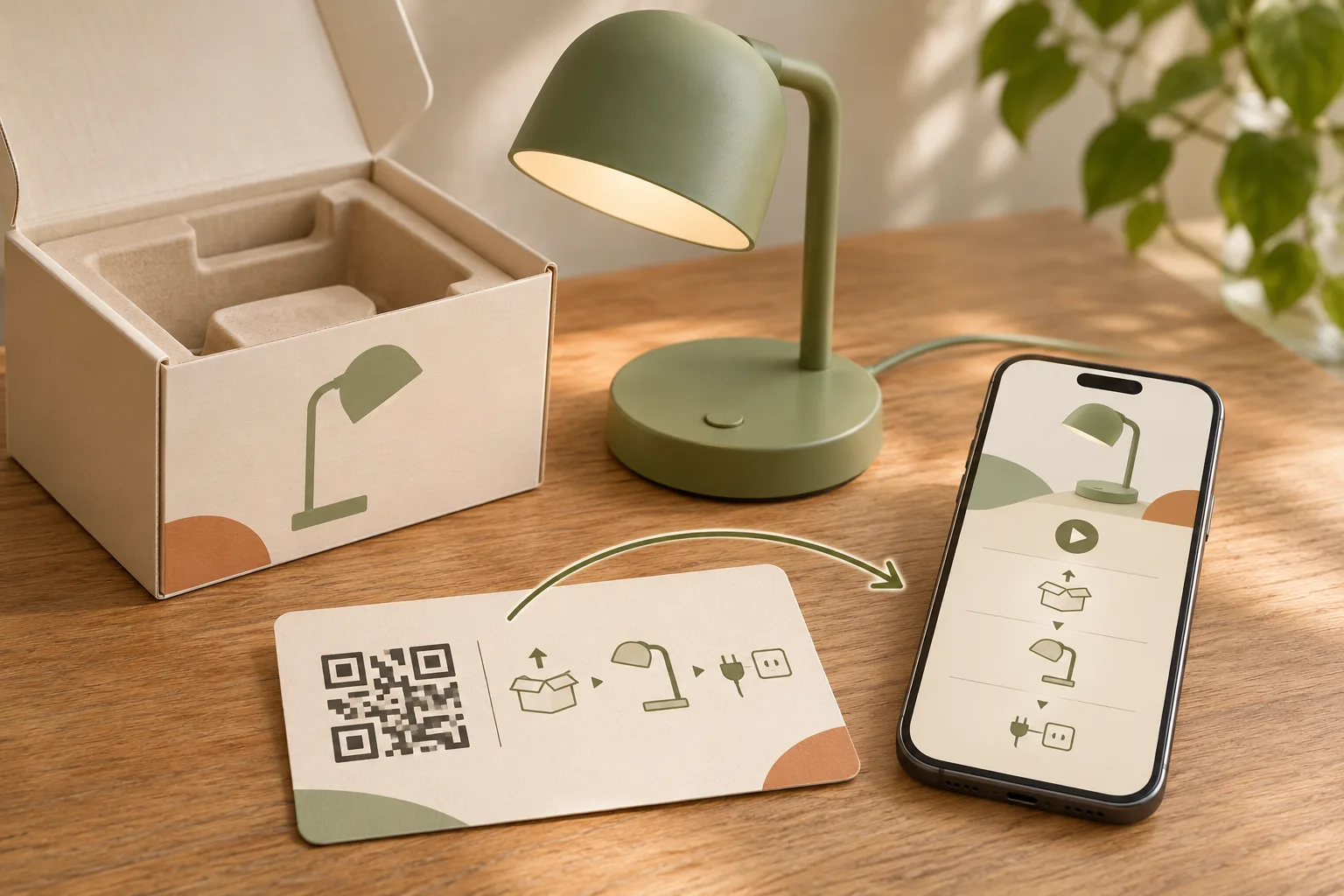
Klient otwiera pudełko, znajduje krótką ulotkę z instrukcją i szuka na Twojej stronie bardziej zrozumiałego poradnika. Dwa produkty wyglądają niemal identycznie, ale wymagają innych czynności przy pierwszym uruchomieniu. Kod QR pomaga w takiej sytuacji tylko wtedy, gdy prowadzi do właściwej instrukcji dla produktu, który klient trzyma w rękach.
Ten poradnik pokazuje, jak połączyć opakowania i karty szybkiego startu z przydatną instrukcją, filmem pokazującym przygotowanie produktu do użycia lub stroną pomocy. Przykład lampki biurkowej poniżej jest fikcyjny. Pokazuje sposób uporządkowania informacji, a nie montażu rzeczywistego produktu.
Krótka odpowiedź: przygotuj instrukcję dla jednego modelu produktu, wygodną do czytania na telefonie i dostępną bez zakładania konta. Następnie utwórz kod QR, który ją otwiera. Zapisz kod, przetestuj próbny wydruk i zanotuj, na których opakowaniach go używasz. Gdy instrukcja się zmieni, zaktualizuj ten sam zapisany kod QR lub stronę, do której prowadzi, zachowując odpowiednie wskazówki dla starszych modeli.
1. Wybierz, co ma otwierać skanowanie
Zacznij od kolejnego pytania klienta, nie od wyglądu kodu QR. Jeśli potrzebuje jednej krótkiej instrukcji, może wystarczyć plik PDF. Jeśli przydadzą mu się film, pisemne wskazówki i pomoc Twojego zespołu, prosta strona dotycząca produktu może zebrać te możliwości w jednym miejscu.
Na telefonie przesuń tabelę w bok, aby zobaczyć wszystkie kolumny.
| Miejsce docelowe | Kiedy się sprawdzi | Co sprawdzić przed publikacją |
|---|---|---|
| Instrukcja PDF | Krótki poradnik, który klienci mogą przeglądać lub pobrać. | Czytelny tekst na telefonie, wyraźna nazwa modelu i widoczna data wersji. |
| Film instruktażowy | Proces, który łatwiej zrozumieć, oglądając produkt w użyciu. | Właściwy model, przydatne napisy i alternatywa w formie tekstowej. |
| Strona pomocy dla produktu | Kilka przydatnych materiałów: szybki start, pełna instrukcja, film i wsparcie. | Jasny pierwszy krok, działające linki i brak rozpraszających treści sprzedażowych. |
Poradnik dotyczący kodów QR do plików PDF wyjaśnia przesyłanie dokumentów i wymianę plików. Jeśli chcesz zebrać kilka materiałów na jednej stronie, zajrzyj do naszego poradnika o kodach QR do wielu linków.
2. Dopasuj instrukcję do produktu w pudełku
Umieść nazwę lub numer modelu blisko początku strony docelowej oraz w każdej instrukcji do pobrania. Dodaj datę wersji dokumentu. Klient powinien móc porównać te informacje z produktem lub opakowaniem, zanim zacznie korzystać z instrukcji.
Prowadź prosty wewnętrzny wykaz zawierający model, adres instrukcji, nazwę zapisanego kodu QR i projekty opakowań, na których go używasz. Dwa modele mogą korzystać ze wspólnej instrukcji tylko wtedy, gdy wskazówki rzeczywiście dotyczą obu. Ogólna strona główna zmusza klientów do ponownego szukania. Instrukcja do nowszego, ale niezgodnego modelu jest jeszcze gorszym rozwiązaniem.
3. Zbuduj niewielką stronę pomocy z jasną kolejnością
Wyobraź sobie fikcyjną lampkę biurkową o nazwie Example Light L1. Jej strona pomocy mogłaby zawierać poniższe elementy w takiej kolejności:
- Zacznij tutaj: krótkie wprowadzenie, które wskazuje model i prowadzi do zatwierdzonej instrukcji szybkiego startu.
- Przeczytaj pełną instrukcję: jasno opisany plik PDF z informacją o języku i dacie wersji obok linku.
- Obejrzyj film instruktażowy: demonstrację dotyczącą tego samego modelu, z napisami i towarzyszącą instrukcją tekstową.
- Uzyskaj pomoc: link do wsparcia z informacją, jakie dane modelu klient powinien przygotować.
Na tej stronie nie są potrzebne formularz zapisu do newslettera, katalog niepowiązanych produktów ani obowiązek założenia konta przed dostępem do instrukcji. Skup się na pomocy w korzystaniu z produktu, który klient już kupił. Zachowaj najważniejsze informacje w formie drukowanej i podaj adres kontaktowy do wsparcia dla osób, które nie mogą zeskanować kodu lub połączyć się z internetem.
4. Utwórz kod QR, a potem przetestuj cały proces
- Przygotuj miejsce docelowe. Otwórz każdy materiał bez logowania. Usuń prywatne komentarze i wewnętrzne dokumenty z wersji publicznej.
- Wybierz rodzaj kodu QR. W CreateQR użyj kodu QR do pliku PDF dla przesłanej instrukcji albo kodu QR do linku dla strony pomocy, którą już prowadzisz. Nadaj zapisanemu kodowi jasną nazwę zawierającą model.
- Zapisz przed pobraniem. Zakończ proces zapisywania i pobierz zapisany kod. Nie wysyłaj projektantowi opakowań zrzutu ekranu z podglądu w kreatorze.
- Wydrukuj próbkę w docelowym rozmiarze. Sprawdź rzeczywisty projekt karty lub opakowania z ostatecznymi kolorami, tłem i wolną przestrzenią wokół kodu.
- Sprawdź wynik na więcej niż jednym telefonie. W miarę możliwości użyj iPhone’a i telefonu z Androidem, transmisji komórkowej oraz Wi-Fi, a także przeglądarki bez zalogowanego konta. Potwierdź model, wersję dokumentu, film i link do wsparcia — nie tylko to, czy otwiera się strona.
Poproś osobę z zespołu, która nie tworzyła strony, o znalezienie właściwej instrukcji. Jej pierwsze zawahanie często ujawnia opis lub układ, który wymaga poprawy. Przed zamówieniem większej partii skorzystaj z naszej listy kontrolnej testowania kodu QR przed drukiem.
5. Umieść kod tam, gdzie pozostanie przydatny
Pudełko przydaje się podczas rozpakowywania, ale klient może je wyrzucić. Rozważ umieszczenie tego samego kodu QR również na karcie szybkiego startu lub w innym odpowiednim miejscu, które pozostanie z produktem na dłużej. Wybierz płaską, widoczną powierzchnię. Unikaj zagięć, łączeń i miejsc, w których wydrukowany wzór może zostać zasłonięty.
Użyj konkretnego opisu, na przykład „Zeskanuj, aby otworzyć instrukcję uruchomienia L1”, zamiast „Zeskanuj mnie”. Dodaj krótki, czytelny adres internetowy jako alternatywę. Zadbaj o ostry wzór, mocny kontrast i niezasłoniętą wolną przestrzeń wokół kodu. Po zmianie ostatecznego projektu lub materiału przeprowadź test ponownie.
6. Aktualizuj instrukcje, zachowując historię modeli
W przypadku pliku PDF przesłanego do CreateQR otwórz istniejący zapisany kod QR, wymień dokument i zapisz zmianę. Jeśli kod QR otwiera Twoją stronę, zaktualizuj ją pod tym samym adresem albo zmień miejsce docelowe istniejącego dynamicznego kodu QR. Utworzenie osobnego kodu QR nie aktualizuje kodów, które zostały już wydrukowane.
Statyczny kod QR również może nadal działać po wymianie treści pod adresem, którym zarządzasz. Kluczowe jest to, czy trzeba zmienić sam adres zapisany w kodzie. Nasz poradnik o statycznych i dynamicznych kodach QR wyjaśnia ten wybór.
Nie kieruj kodu z opakowania starszego modelu do instrukcji nowszego, chyba że wskazówki są zgodne. W razie potrzeby zachowaj dostęp do wcześniejszych instrukcji, wyraźnie oznaczaj wersje i po każdej zmianie zeskanuj oryginalny wydrukowany kod. Dalszy dostęp zależy również od działającego hostingu i linków, a w przypadku zarządzanych kodów dynamicznych — od aktywności usługi i konta zgodnie z ich warunkami.
7. Mierz wykorzystanie, nie zgadując dalszych działań
Aktywność skanowania może pomóc ocenić, czy kod jest używany. Nie dowodzi jednak, że ktoś przeczytał instrukcję, zakończył przygotowanie produktu do użycia lub nie potrzebuje już wsparcia. Powtórne skanowania i testy Twojego zespołu również mogą zwiększać licznik.
Analizuj trendy skanowania razem z pytaniami, które otrzymuje zespół wsparcia. Jeśli klienci stale pytają, którą instrukcję wybrać, wyraźniej oznacz model. Jeśli nie mogą znaleźć pierwszego kroku, uprość stronę docelową, zanim dodasz kolejne treści.
Najczęstsze pytania
Czy kod QR zawiera całą instrukcję?
W tym rozwiązaniu zawiera adres, który otwiera plik lub stronę w internecie. Klienci potrzebują połączenia z internetem, aby je otworzyć. Wcześniej pobrana instrukcja może być dostępna offline, ale sam kod QR nie przechowuje dokumentu.
Czy możemy zmienić instrukcję po wydrukowaniu opakowań?
Tak, jeśli zachowasz ten sam adres docelowy albo zaktualizujesz istniejący dynamiczny kod QR. Wymień materiał dotyczący właściwego modelu i przetestuj oryginalny wydruk. Nie twórz nowego zapisanego kodu QR, oczekując, że starsze opakowania zaczną do niego prowadzić.
Czy jeden kod QR może udostępniać instrukcje w kilku językach?
Tak. Strona pomocy dla produktu może zawierać linki do jasno oznaczonych wersji językowych. Sprawdź każdą wersję dla tego samego modelu i tej samej wersji dokumentu oraz zadbaj o łatwo dostępny wybór języka. Kod QR nie tłumaczy instrukcji samodzielnie.
Czy możemy używać jednego kodu QR dla kilku produktów?
Możesz skierować go do strony wyboru modelu, ale klienci muszą umieć niezawodnie rozpoznać swój produkt. Osobna instrukcja dla każdego modelu jest często czytelniejsza. Zadbaj o wyraźnie różniące się nazwy i zdjęcia oraz przetestuj wybór z osobą, która nie zna oferty.
Chcesz uporządkować instrukcje swoich produktów? Poznaj rodzaje kodów QR w CreateQR, wybierz miejsce docelowe odpowiadające na pierwsze pytanie klienta i przetestuj je, zanim kod trafi na pudełko.
Ilustracja główna: ilustracja redakcyjna wygenerowana przez AI.