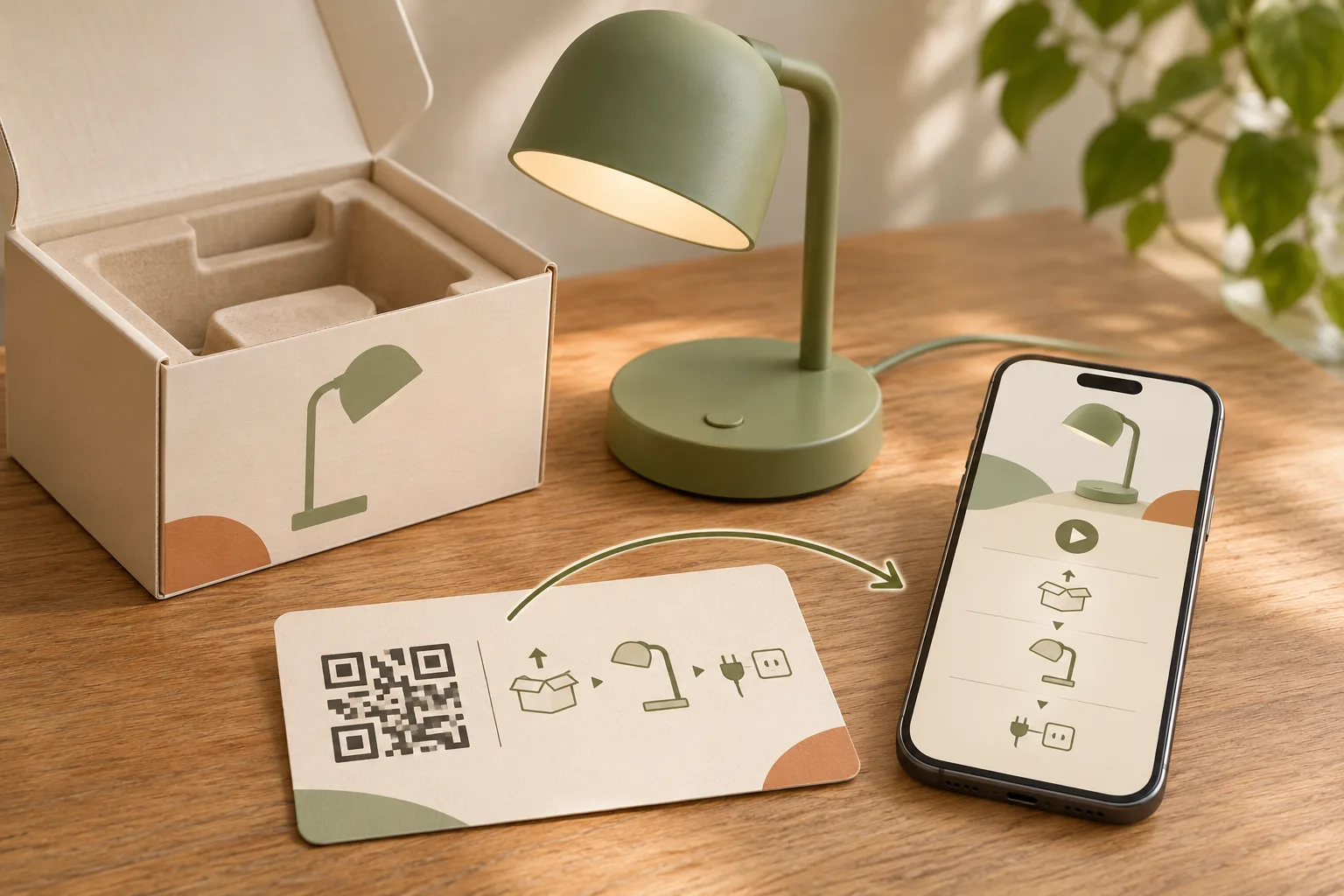
Un cliente abre una caja, encuentra un pequeño folleto de instrucciones y busca una guía más clara en tu web. Dos productos parecen casi idénticos, pero los pasos para ponerlos en funcionamiento son distintos. Un código QR solo resulta útil en este caso si lleva al cliente a las instrucciones correctas para el producto que tiene delante.
Esta guía explica cómo conectar los envases y las tarjetas de inicio rápido con un manual útil, un vídeo de puesta en marcha o una página de ayuda del producto. El ejemplo de la lámpara de escritorio que aparece a continuación es ficticio: ilustra cómo organizar la información, no cómo montar un producto real.
La respuesta breve: prepara una guía adaptada al móvil para un modelo de producto, permite acceder a ella sin una cuenta y crea un código QR que la abra. Guarda el código, prueba una muestra impresa y anota en qué envases se utiliza. Cuando cambien las instrucciones, actualiza ese mismo QR guardado o la página que abre, conservando las indicaciones correctas para los modelos anteriores.
1. Elige qué debe abrir el escaneo
Empieza por la siguiente pregunta del cliente, no por el diseño del QR. Si necesita un único manual breve, puede bastar con un PDF. Si necesita un vídeo, pasos por escrito y ayuda de tu equipo, una página específica del producto puede reunir esas opciones.
En el móvil, desliza la tabla hacia los lados para ver todas las columnas.
| Destino | Cuándo conviene | Qué revisar antes de publicar |
|---|---|---|
| Manual en PDF | Una guía breve que los clientes puedan consultar o descargar. | Texto legible en el móvil, un nombre de modelo claro y una fecha de versión visible. |
| Vídeo de puesta en marcha | Un proceso que se entiende mejor al ver el producto en uso. | El modelo correcto, subtítulos útiles y una alternativa por escrito. |
| Página de ayuda del producto | Varios recursos útiles: inicio rápido, manual completo, vídeo y asistencia. | Una primera acción clara, enlaces que funcionen y ningún recorrido de venta que distraiga. |
La guía de QR para PDF explica los documentos subidos y la sustitución de archivos. Para reunir varios recursos en una página, consulta nuestra guía de códigos QR para múltiples enlaces.
2. Relaciona la guía con el producto que hay en la caja
Coloca el nombre o número del modelo cerca del principio de la página de destino y dentro de cada manual descargable. Añade la fecha de revisión del documento. El cliente debe poder comparar esos datos con el producto o el envase antes de seguir la guía.
Lleva un registro interno sencillo del modelo, la dirección de la guía, el nombre del QR guardado y el diseño del envase que lo utiliza. Dos modelos solo pueden compartir una guía cuando las instrucciones se aplican realmente a ambos. Una página de inicio genérica obliga al cliente a buscar de nuevo; una guía para un modelo más reciente pero incompatible es aún peor.
3. Crea una página de ayuda breve y bien ordenada
Imagina una lámpara de escritorio ficticia llamada Example Light L1. Su página de ayuda podría ofrecer lo siguiente, en este orden:
- Empieza aquí: una breve introducción que identifique el modelo y enlace a sus instrucciones de inicio rápido aprobadas.
- Lee la guía completa: un PDF claramente identificado, con el idioma y la fecha de revisión junto al enlace.
- Mira el vídeo de puesta en marcha: una demostración de ese mismo modelo, con subtítulos y una guía escrita que la acompañe.
- Obtén ayuda: un enlace de asistencia que indique al cliente qué información del modelo debe tener a mano.
Esta página no necesita un formulario de suscripción a una newsletter, un catálogo de productos sin relación ni un paso para crear una cuenta antes de acceder a las instrucciones. Céntrala en ayudar a utilizar lo que el cliente ya ha comprado. Mantén disponibles la información impresa esencial y una dirección de asistencia para quienes no puedan escanear o conectarse a internet.
4. Crea el QR y prueba después todo el recorrido
- Prepara el destino. Abre todos los recursos sin iniciar sesión. Elimina los comentarios privados y los documentos internos de la versión pública.
- Elige el tipo de QR. En CreateQR, utiliza un QR de PDF para un manual subido o un QR de enlace para una página de ayuda que ya mantengas. Pon al QR guardado un nombre claro que incluya el modelo.
- Guarda antes de descargar. Completa el proceso de guardado y descarga el código guardado. No envíes una captura de la vista previa del editor a quien diseñe el envase.
- Imprime una muestra al tamaño previsto. Prueba el diseño real de la tarjeta o del envase, con sus colores definitivos, su fondo y el espacio que rodea al código.
- Comprueba el resultado en más de un teléfono. Utiliza iPhone y Android si los tienes disponibles, datos móviles además de Wi-Fi y un navegador sin sesión iniciada. Confirma el modelo, la revisión del documento, el vídeo y el enlace de asistencia; no te limites a comprobar que se abre una página.
Pide a un compañero que no haya creado la página que encuentre las instrucciones correctas. Su primera duda suele revelar una etiqueta o un diseño que necesita mejorar. Utiliza nuestra lista de comprobaciones del QR antes de imprimir antes de encargar una tirada mayor.
5. Coloca el código donde siga siendo útil
La caja resulta útil al abrir el producto, pero el cliente puede tirarla. Considera repetir el mismo QR en la tarjeta de inicio rápido o en otro lugar adecuado y duradero. Elige una zona plana y visible; evita pliegues, uniones y lugares donde el dibujo impreso pueda quedar tapado.
Utiliza un texto concreto como «Escanea para ver la guía de puesta en marcha de L1» en lugar de «Escanéame». Añade una dirección web corta y legible como alternativa. Mantén el dibujo nítido, un contraste fuerte y el espacio libre que rodea al código sin obstáculos. Vuelve a probarlo después de cambiar el diseño final o el material.
6. Actualiza las instrucciones sin perder el historial de modelos
Para un PDF subido a CreateQR, abre el QR guardado existente, sustituye el documento y guarda el cambio. Si el QR abre tu web, actualiza la página en la misma dirección o cambia el destino del QR dinámico existente. Crear otro QR no actualiza los códigos que ya están impresos.
Un QR estático también puede seguir funcionando si sustituyes el contenido en una dirección que controlas. La diferencia importante es si debe cambiar la propia dirección codificada. Nuestra guía sobre QR estáticos y dinámicos explica cómo elegir.
No redirijas el envase de un modelo anterior a las instrucciones de uno más reciente salvo que sean compatibles. Conserva las guías anteriores cuando hagan falta, identifica las revisiones con claridad y escanea un código impreso original después de cada cambio. La continuidad del acceso también depende de que funcionen el alojamiento y los enlaces y, en el caso de los códigos dinámicos gestionados, de que el servicio y la cuenta sigan activos según sus condiciones.
7. Mide el uso sin suponer qué ocurrió después
La actividad de escaneo puede ayudarte a saber si se utiliza un código. No demuestra que alguien haya leído el manual, terminado la puesta en marcha o dejado de necesitar asistencia. Los escaneos repetidos y las pruebas de tu equipo también pueden sumarse al recuento.
Combina las tendencias de escaneo con las preguntas que recibe tu equipo de asistencia. Si la gente sigue preguntando qué manual elegir, aclara la identificación del modelo. Si no encuentra el primer paso, simplifica la página de destino antes de añadir más contenido.
Preguntas frecuentes
¿El código QR contiene todo el manual?
En este proceso, contiene una dirección que abre un archivo o una página en internet. Los clientes necesitan conexión a internet para abrirlos. Un manual descargado previamente puede estar disponible sin conexión, pero el QR no almacena el documento.
¿Podemos cambiar el manual después de imprimir el envase?
Sí, si mantienes la misma dirección de destino o actualizas el QR dinámico existente. Sustituye el recurso del modelo correcto y prueba un ejemplar impreso original. No crees un nuevo QR guardado esperando que los envases anteriores lo sigan.
¿Un QR puede ofrecer instrucciones en varios idiomas?
Sí. Una página de ayuda del producto puede enlazar a versiones en distintos idiomas claramente identificadas. Revisa cada versión con respecto al mismo modelo y a la misma revisión del documento, y facilita encontrar el selector de idioma. El QR no traduce un manual por sí solo.
¿Podemos utilizar un QR para varios productos?
Puedes enlazar a una página de selección de modelo, pero los clientes deben poder identificar su producto con seguridad. Una guía específica para cada modelo suele ser más clara. Diferencia bien los nombres y las imágenes y prueba la selección con alguien que no conozca la gama.
¿Quieres organizar las instrucciones de tus productos? Explora los tipos de códigos QR de CreateQR, elige el destino que responda a la primera pregunta del cliente y pruébalo antes de imprimir el código en la caja.
Imagen destacada: ilustración editorial generada con IA.