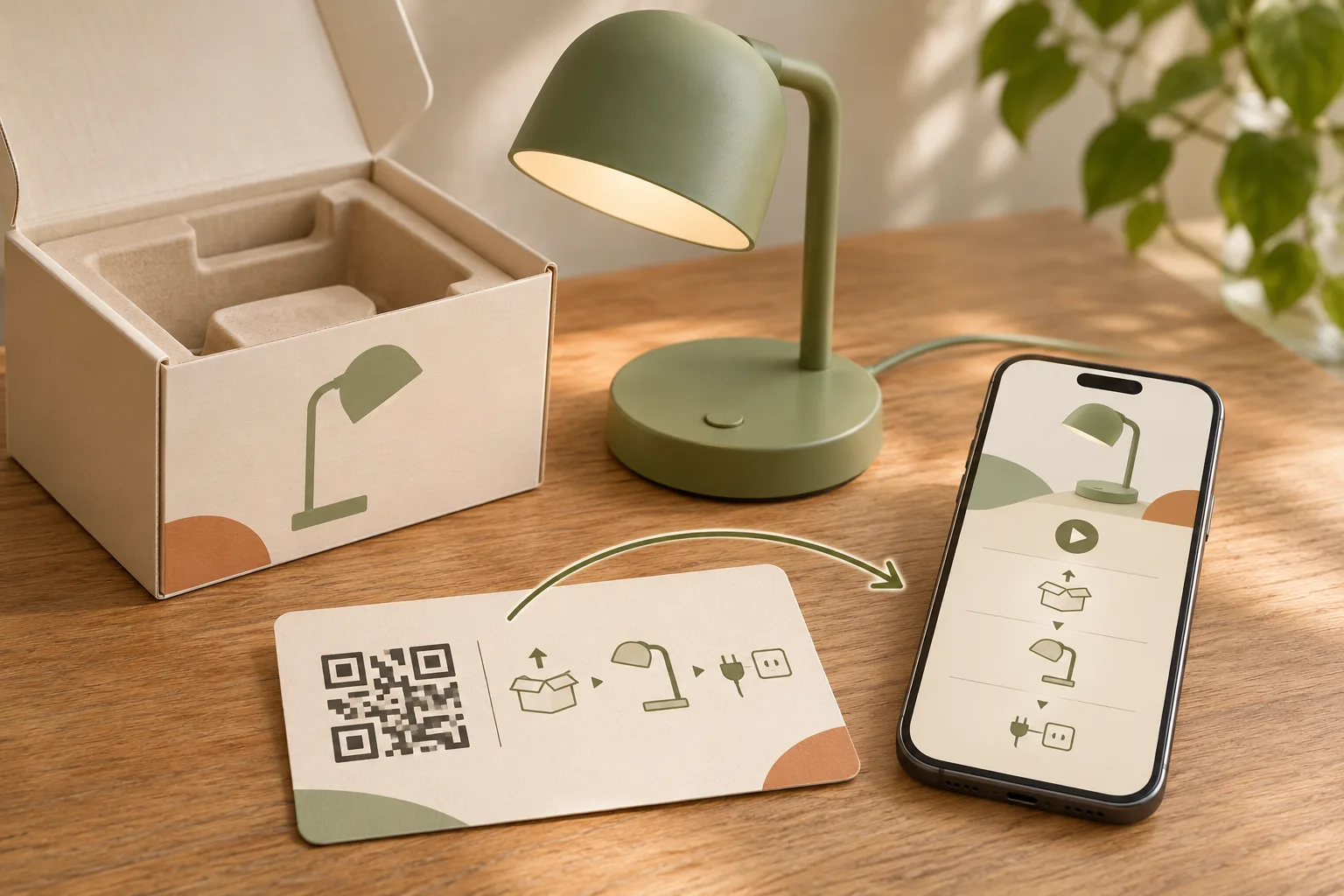
Ein Kunde öffnet einen Karton, findet einen kleinen Beipackzettel und sucht auf Ihrer Website nach einer verständlicheren Anleitung. Zwei Produkte sehen fast gleich aus, unterscheiden sich aber bei der Einrichtung. Ein QR-Code hilft hier nur, wenn er genau zu der Anleitung für das Produkt führt, das der Kunde in den Händen hält.
Dieser Leitfaden zeigt, wie Sie Verpackungen und Kurzanleitungskarten mit einem hilfreichen Handbuch, Einrichtungsvideo oder einer Produkt-Hilfeseite verknüpfen. Die Schreibtischlampe im folgenden Beispiel ist fiktiv. Sie veranschaulicht, wie sich Informationen ordnen lassen, und dient nicht als Montageanleitung für ein echtes Produkt.
Die kurze Antwort: Stellen Sie eine mobilfreundliche Anleitung für ein bestimmtes Produktmodell bereit, die ohne Benutzerkonto zugänglich ist, und erstellen Sie einen QR-Code, der sie öffnet. Speichern Sie den Code, testen Sie ein gedrucktes Muster und dokumentieren Sie, auf welchen Verpackungen er verwendet wird. Wenn sich die Anleitung ändert, aktualisieren Sie denselben gespeicherten QR-Code oder seine Zielseite. Achten Sie dabei darauf, dass die passenden Anleitungen für ältere Modelle erhalten bleiben.
1. Festlegen, was nach dem Scan geöffnet wird
Beginnen Sie mit der nächsten Frage Ihrer Kunden, nicht mit dem QR-Design. Wenn sie nur eine kurze Anleitung benötigen, reicht möglicherweise eine PDF-Datei. Wenn sie ein Video, schriftliche Schritte und Hilfe von Ihrem Team brauchen, kann eine übersichtliche Produktseite diese Angebote zusammenführen.
Wischen Sie auf dem Smartphone seitlich über die Tabelle, um alle Spalten zu sehen.
| Ziel | Geeignet für | Vor der Veröffentlichung prüfen |
|---|---|---|
| PDF-Anleitung | Eine kurze Anleitung zum Ansehen oder Herunterladen. | Auf dem Smartphone gut lesbarer Text, eine eindeutige Modellbezeichnung und ein sichtbares Versionsdatum. |
| Einrichtungsvideo | Einen Ablauf, der verständlicher wird, wenn man das Produkt in Benutzung sieht. | Das richtige Modell, hilfreiche Untertitel und eine schriftliche Alternative. |
| Produkt-Hilfeseite | Mehrere hilfreiche Inhalte: Kurzanleitung, vollständiges Handbuch, Video und Support. | Ein klarer erster Schritt, funktionierende Links und keine ablenkenden Verkaufsangebote. |
Der Leitfaden zu PDF-QR-Codes erklärt das Hochladen und Ersetzen von Dokumenten. Wenn Sie mehrere Inhalte auf einer Seite anbieten möchten, lesen Sie unseren Leitfaden zu QR-Codes für mehrere Links.
2. Die Anleitung auf das Produkt im Karton abstimmen
Platzieren Sie den Modellnamen oder die Modellnummer weit oben auf der Zielseite und in jeder herunterladbaren Anleitung. Ergänzen Sie das Datum der Dokumentversion. Kunden sollten diese Angaben mit dem Produkt oder seiner Verpackung vergleichen können, bevor sie der Anleitung folgen.
Führen Sie intern eine einfache Übersicht über Modell, Adresse der Anleitung, Namen des gespeicherten QR-Codes und die Verpackungsvorlagen, auf denen er verwendet wird. Zwei Modelle können nur dann dieselbe Anleitung nutzen, wenn die Anweisungen tatsächlich für beide gelten. Eine allgemeine Startseite zwingt Kunden zu einer erneuten Suche. Eine Anleitung für ein neueres, aber nicht kompatibles Modell ist noch problematischer.
3. Eine kleine Hilfeseite mit klarer Reihenfolge aufbauen
Stellen Sie sich eine fiktive Schreibtischlampe namens Example Light L1 vor. Ihre Hilfeseite könnte folgende Inhalte in dieser Reihenfolge anbieten:
- Hier beginnen: eine kurze Einführung, die das Modell nennt und auf die freigegebene Kurzanleitung verweist.
- Die vollständige Anleitung lesen: eine eindeutig bezeichnete PDF-Datei mit Sprache und Versionsdatum neben dem Link.
- Das Einrichtungsvideo ansehen: eine Vorführung für genau dieses Modell, mit Untertiteln und einer ergänzenden schriftlichen Anleitung.
- Hilfe erhalten: einen Support-Link, der erklärt, welche Modellangaben Kunden bereithalten sollten.
Diese Seite braucht weder ein Newsletter-Formular noch einen Katalog mit anderen Produkten oder eine verpflichtende Kontoerstellung vor dem Zugriff auf die Anleitung. Konzentrieren Sie sich darauf, Menschen bei der Nutzung ihres bereits gekauften Produkts zu helfen. Halten Sie wichtige Informationen auch in gedruckter Form sowie eine Support-Adresse für Kunden bereit, die nicht scannen oder online gehen können.
4. Den QR-Code erstellen und den gesamten Ablauf testen
- Das Ziel vorbereiten. Öffnen Sie alle Inhalte, ohne angemeldet zu sein. Entfernen Sie private Kommentare und interne Dokumente aus der öffentlichen Fassung.
- Den QR-Typ wählen. Verwenden Sie in CreateQR einen PDF-QR-Code für eine hochgeladene Anleitung oder einen Link-QR-Code für eine Hilfeseite, die Sie bereits pflegen. Geben Sie dem gespeicherten QR-Code einen eindeutigen Namen, der das Modell enthält.
- Vor dem Herunterladen speichern. Schließen Sie den Speichervorgang ab und laden Sie den gespeicherten Code herunter. Schicken Sie Ihrem Verpackungsdesigner keinen Screenshot aus der Vorschau des QR-Editors.
- Ein Muster in der vorgesehenen Größe drucken. Testen Sie die tatsächliche Karten- oder Verpackungsgestaltung mit den endgültigen Farben, dem Hintergrund und dem umgebenden Freiraum.
- Das Ergebnis auf mehreren Smartphones prüfen. Nutzen Sie nach Möglichkeit iPhone und Android, sowohl mobile Daten als auch WLAN und einen Browser, in dem Sie nicht angemeldet sind. Prüfen Sie Modell, Dokumentversion, Video und Support-Link – nicht nur, ob sich eine Seite öffnet.
Bitten Sie eine Person aus Ihrem Team, die nicht am Aufbau der Seite beteiligt war, die richtige Anleitung zu finden. Schon ihr erstes Zögern zeigt oft, welche Beschriftung oder Anordnung noch verbessert werden sollte. Nutzen Sie unsere Checkliste zum Testen von QR-Codes vor dem Druck, bevor Sie eine größere Auflage bestellen.
5. Den Code dort platzieren, wo er dauerhaft hilfreich bleibt
Ein Karton ist beim Auspacken praktisch, wird aber möglicherweise später entsorgt. Erwägen Sie, denselben QR-Code zusätzlich auf der Kurzanleitungskarte oder an einer anderen geeigneten, dauerhaften Stelle anzubringen. Wählen Sie eine ebene, gut sichtbare Fläche. Vermeiden Sie Falten, Nähte und Stellen, an denen das gedruckte Muster voraussichtlich verdeckt wird.
Verwenden Sie eine konkrete Beschriftung wie „Für die L1-Einrichtungsanleitung scannen“ statt „Scan mich“. Ergänzen Sie als Alternative eine kurze, gut lesbare Webadresse. Achten Sie auf ein scharfes Druckbild, einen starken Kontrast und einen freien Rand um den Code. Testen Sie erneut, wenn sich die endgültige Gestaltung oder das Material ändert.
6. Anleitungen aktualisieren und die Modellhistorie bewahren
Öffnen Sie bei einer in CreateQR hochgeladenen PDF-Datei den bereits gespeicherten QR-Code, ersetzen Sie das Dokument und speichern Sie die Änderung. Führt der QR-Code auf Ihre Website, aktualisieren Sie die Seite unter derselben Adresse oder ändern Sie das Ziel des bestehenden dynamischen QR-Codes. Ein separat neu erstellter QR-Code aktualisiert keine bereits gedruckten Codes.
Auch ein statischer QR-Code kann weiterhin funktionieren, wenn Sie die Inhalte unter einer von Ihnen kontrollierten Adresse ersetzen. Entscheidend ist, ob sich die im Code hinterlegte Adresse selbst ändern muss. Unser Leitfaden zu statischen und dynamischen QR-Codes erklärt diese Entscheidung.
Leiten Sie die Verpackung eines älteren Modells nur dann zur Anleitung eines neueren Modells weiter, wenn die Anweisungen kompatibel sind. Halten Sie ältere Anleitungen bei Bedarf verfügbar, kennzeichnen Sie Versionen eindeutig und scannen Sie nach jeder Änderung einen ursprünglich gedruckten Code. Der weitere Zugriff hängt außerdem von funktionierendem Hosting und Links ab. Bei verwalteten dynamischen Codes müssen auch der Dienst und das Konto gemäß den jeweiligen Bedingungen aktiv bleiben.
7. Nutzung messen, ohne den weiteren Verlauf zu erraten
Scan-Aktivitäten können zeigen, ob ein Code genutzt wird. Sie beweisen nicht, dass jemand die Anleitung gelesen, die Einrichtung abgeschlossen oder keinen weiteren Supportbedarf hat. Wiederholte Scans und Tests Ihres Teams können ebenfalls in die Zählung einfließen.
Betrachten Sie Scan-Trends zusammen mit den Fragen, die Ihr Support-Team erhält. Fragen Kunden immer wieder, welche Anleitung sie wählen sollen, gestalten Sie die Modellkennzeichnung eindeutiger. Finden sie den ersten Schritt nicht, vereinfachen Sie die Zielseite, bevor Sie weitere Inhalte hinzufügen.
Häufige Fragen
Enthält der QR-Code die gesamte Anleitung?
Bei diesem Vorgehen enthält er eine Adresse, die eine Datei oder Seite im Internet öffnet. Kunden benötigen dafür eine Internetverbindung. Eine zuvor heruntergeladene Anleitung ist möglicherweise offline verfügbar, aber der QR-Code selbst speichert das Dokument nicht.
Können wir die Anleitung ändern, nachdem die Verpackung gedruckt wurde?
Ja, wenn Sie dieselbe Zieladresse beibehalten oder den bestehenden dynamischen QR-Code aktualisieren. Ersetzen Sie den Inhalt für das richtige Modell und testen Sie ein ursprünglich gedrucktes Exemplar. Erstellen Sie keinen neuen gespeicherten QR-Code in der Erwartung, dass ältere Verpackungen automatisch dorthin führen.
Kann ein QR-Code Anleitungen in mehreren Sprachen anbieten?
Ja. Eine Produkt-Hilfeseite kann auf eindeutig gekennzeichnete Sprachversionen verlinken. Prüfen Sie jede Fassung für dasselbe Modell und dieselbe Dokumentversion, und machen Sie die Sprachauswahl leicht auffindbar. Der QR-Code übersetzt eine Anleitung nicht von selbst.
Können wir einen QR-Code für mehrere Produkte verwenden?
Sie können auf eine Seite zur Modellauswahl verlinken. Kunden müssen ihr Produkt dort jedoch zuverlässig erkennen können. Eine eigene Anleitung für jedes Modell ist oft eindeutiger. Verwenden Sie klar unterscheidbare Namen und Bilder, und testen Sie die Auswahl mit jemandem, der das Sortiment nicht kennt.
Möchten Sie Ihre Produktanleitungen übersichtlich bereitstellen? Entdecken Sie die QR-Code-Typen von CreateQR, wählen Sie ein Ziel, das die erste Frage Ihrer Kunden beantwortet, und testen Sie es, bevor der Code auf die Verpackung kommt.
Titelbild: KI-generierte redaktionelle Illustration.