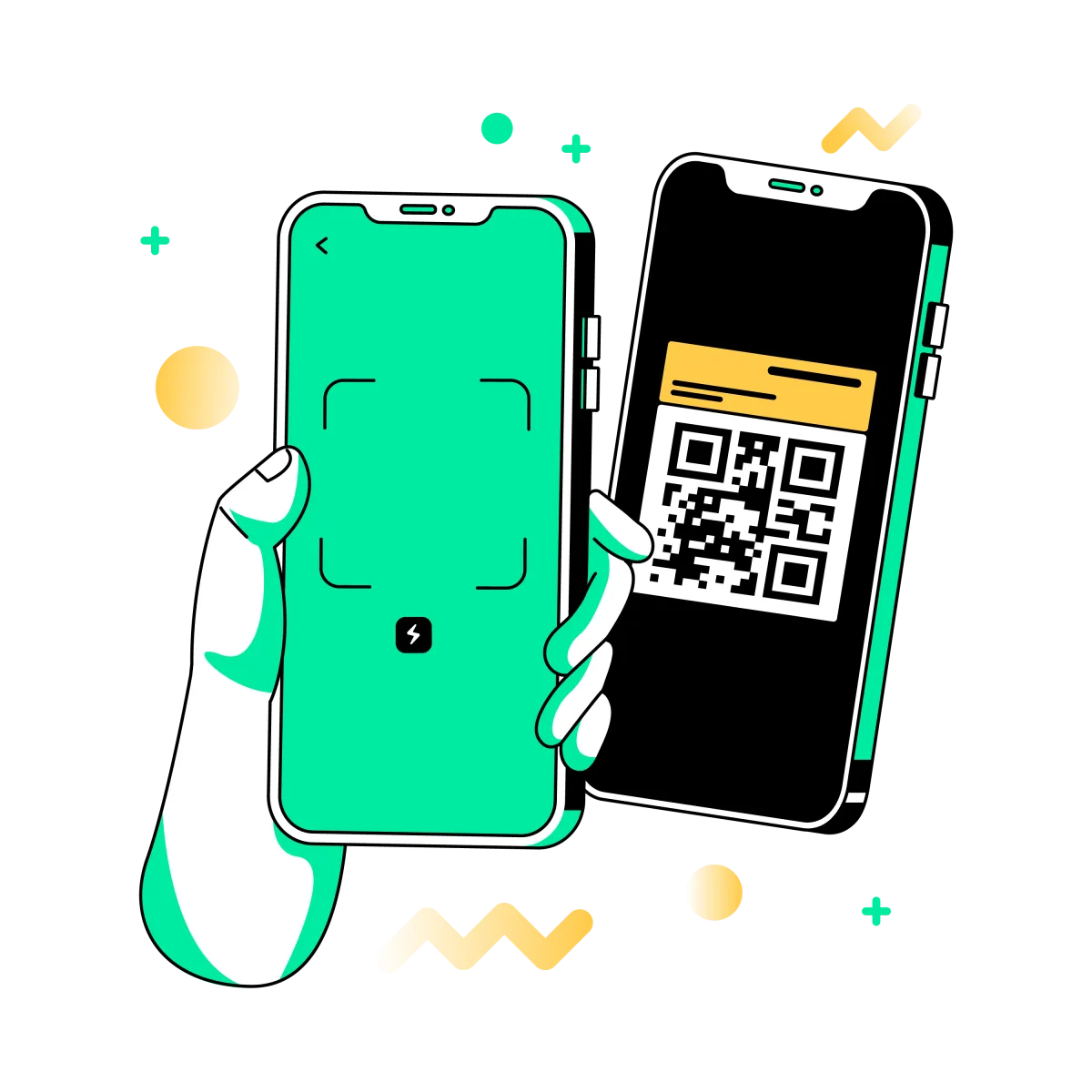
Si quieres escanear un código QR en Android, el método más sencillo suele ser la app Cámara integrada de tu teléfono. En muchos móviles Android, solo tienes que abrir la cámara, apuntar al código QR y tocar el enlace o banner que aparece.
Si tu cámara predeterminada no detecta el código, en muchos dispositivos aún tienes otras opciones integradas. Algunos teléfonos Android ofrecen un acceso directo específico de Scan QR code en Quick Settings, y Google Lens también puede ayudarte cuando el método de la cámara no es suficiente.
Respuesta rápida: Abre la app Camera, apunta al código QR y toca el banner o enlace que aparezca. Si eso no funciona en tu teléfono, prueba un acceso directo de Scan QR code en Quick Settings o usa Google Lens como alternativa.
Qué necesitas antes de escanear
Escanear un código QR en Android suele ser rápido, pero algunos pequeños detalles hacen que el proceso sea más fluido. El código debe verse bien, estar bien iluminado y ser lo bastante grande para que la cámara lo reconozca con claridad.
| Condición útil | Por qué importa |
|---|---|
| Buena iluminación | Facilita que la cámara enfoque y detecte el código |
| Pulso firme | Reduce el desenfoque y ayuda al escáner a fijar el código más rápido |
| Lente de la cámara limpia | Las manchas pueden dificultar el reconocimiento del código QR |
| Código completo dentro del encuadre | Si los bordes quedan cortados, el escaneo puede no funcionar |
Si el código QR tiene brillo, está arrugado, dañado o impreso demasiado pequeño, el escaneo puede tardar más incluso cuando tu teléfono Android funciona correctamente.
Cómo escanear un código QR con la cámara de Android
En muchos teléfonos Android, este es el método más rápido para el día a día.
1. Abre la app Cámara
Abre la cámara integrada como lo harías normalmente desde la pantalla de inicio, la pantalla de bloqueo o el cajón de aplicaciones.
2. Apunta al código QR
Sostén el teléfono de forma que el código QR se vea claramente dentro del encuadre. Normalmente no necesitas hacer una foto.
3. Espera el aviso
Tu teléfono debería detectar el código QR y mostrar un banner, una burbuja o un enlace pulsable en pantalla.
4. Toca para abrir
Toca el aviso para abrir el sitio web, menú, página de app, entrada, enlace de pago u otro destino.
Consejo sencillo: Si no pasa nada, acércate o aléjate un poco y mantén el código centrado en el encuadre.
Cómo escanear un código QR desde Quick Settings
Algunos teléfonos Android incluyen un acceso directo específico de Scan QR code en Quick Settings. Puede ser útil cuando la app Camera normal no detecta el código con facilidad o cuando quieres una vista de escaneo más enfocada.
1. Abre Quick Settings
Desliza hacia abajo desde la parte superior de la pantalla para abrir el panel de Quick Settings.
2. Busca Scan QR code
Si tu teléfono ofrece este acceso directo, tócala para abrir el escáner QR.
3. Apunta el escáner al código
Mantén el teléfono firme y asegúrate de que todo el código QR sea visible.
4. Abre el resultado
Toca el enlace o la acción detectada una vez que el escáner reconozca el código.
Si no ves un escáner QR en Quick Settings, es posible que tu dispositivo no incluya ese acceso directo o que tengas que añadirlo desde las opciones de personalización de Quick Settings.
Cómo usar Google Lens en Android
Si tu cámara predeterminada no escanea bien el código QR, Google Lens es una alternativa útil en muchos dispositivos Android. Una forma sencilla de acceder es a través de Chrome.
1. Abre Chrome
Inicia Chrome en tu dispositivo Android y abre una pestaña nueva.
2. Toca Google Lens
En la barra de búsqueda, abre Google Lens y elige la opción de búsqueda con cámara.
3. Coloca el código QR
Sitúa el código dentro del recuadro en pantalla para que Lens pueda detectarlo.
4. Toca el enlace
Abre el enlace o la acción que aparezca una vez que Google Lens reconozca el código.
En los dispositivos Google Pixel, Google también documenta Google Lens como otra forma compatible de escanear códigos QR.
Qué hacer si tu teléfono Android no escanea el código
Si tu teléfono no reconoce el código QR, el problema suele estar en el entorno o en el propio código impreso. Prueba primero las soluciones más sencillas.
Prueba estas soluciones rápidas
- Limpia la lente de la cámara
- Acércate o aléjate un poco
- Sujeta el teléfono con más firmeza
- Aumenta la luz
- Prueba Quick Settings o Google Lens en lugar de Camera
Revisa el propio código QR
- Asegúrate de que se vea el código completo
- Evita los reflejos en superficies brillantes
- Comprueba si está dañado o borroso
- Verifica si otro teléfono puede escanearlo
Si otro teléfono tampoco puede escanear el código QR, probablemente el problema sea el diseño del QR, la calidad de impresión o el daño, y no tu teléfono Android.
Cuándo usar Camera, Quick Settings o Google Lens
Cada método resulta útil en una situación ligeramente distinta.
| Usa Camera cuando: | Usa Quick Settings cuando: | Usa Google Lens cuando: |
|---|---|---|
| Quieres la opción más rápida para el uso diario | Tu dispositivo tiene un botón específico para escanear QR | El método con la cámara no está funcionando bien |
| El código QR está claro y es fácil de escanear | Quieres una vista de escaneo más enfocada | Ya usas Chrome y quieres una alternativa integrada |
| Ya tienes Camera abierta | La compatibilidad de Camera en tu teléfono es irregular | Quieres otra opción integrada compatible con Android |
Para la mayoría de las personas, lo mejor es empezar con la app Camera y luego pasar a Quick Settings o Google Lens si hace falta.
Consejos de seguridad antes de abrir un enlace QR
La mayoría de los códigos QR se pueden escanear sin problema, pero aun así conviene detenerse un segundo antes de abrir un enlace inesperado. Los códigos QR pueden abrir sitios web, páginas de inicio de sesión, páginas de apps, flujos de pago y otros destinos.
- Escanea solo códigos QR de fuentes en las que confíes
- Ten cuidado con pegatinas aleatorias colocadas sobre códigos existentes
- Detente si el destino parece no tener relación con el contexto
- No introduzcas datos de pago o de acceso en una página sospechosa
- Si algo te parece extraño, ciérralo y compruébalo primero
Esto importa especialmente en lugares públicos, donde a veces aparecen pegatinas QR falsas o sustituidas.
Errores comunes que debes evitar
- Sostener el teléfono demasiado cerca y que el código QR no quepa en el encuadre
- Intentar hacer una foto en lugar de esperar el aviso de escaneo
- Escanear con reflejos o sombras intensas
- Suponer que el teléfono está averiado cuando el código QR está mal impreso
- Ignorar el destino antes de tocar un enlace desconocido
- Olvidar que Quick Settings o Google Lens pueden ser más fáciles en algunos dispositivos
El problema más común es simple: el código no se está encuadrando con suficiente claridad o la calidad de impresión es mala.
Preguntas frecuentes
¿Necesito una app para escanear un código QR en Android?
A menudo, no. Muchos teléfonos Android pueden escanear códigos QR con la app Camera integrada o con un acceso directo de escáner incorporado.
¿Por qué la cámara de mi Android no escanea el código QR?
Las causas habituales son reflejos, desenfoque, poca luz, una lente sucia, bajo contraste o un código QR dañado.
¿Dónde está Scan QR code en Android?
En algunos dispositivos Android aparece en Quick Settings. En otros, la app Camera integrada puede gestionar directamente los códigos QR.
¿Puedo usar Google Lens para escanear un código QR en Android?
Sí. Google Lens puede ser una alternativa útil cuando la app Camera normal no detecta bien el código.
¿Qué pasa si mi teléfono no tiene un escáner QR en Quick Settings?
Es posible que tu dispositivo no incluya ese acceso directo o que tengas que añadirlo desde la personalización de Quick Settings. Aun así, puedes probar la app Camera o Google Lens.
¿Qué debo hacer si el código QR abre una página sospechosa?
No continúes. Cierra la página y evita introducir información personal, de pago o de acceso, a menos que confíes en la fuente.
Guías relacionadas
Crea un código QR fácil de escanear
Crea un código QR claro, pruébalo en dispositivos reales y compártelo con confianza.