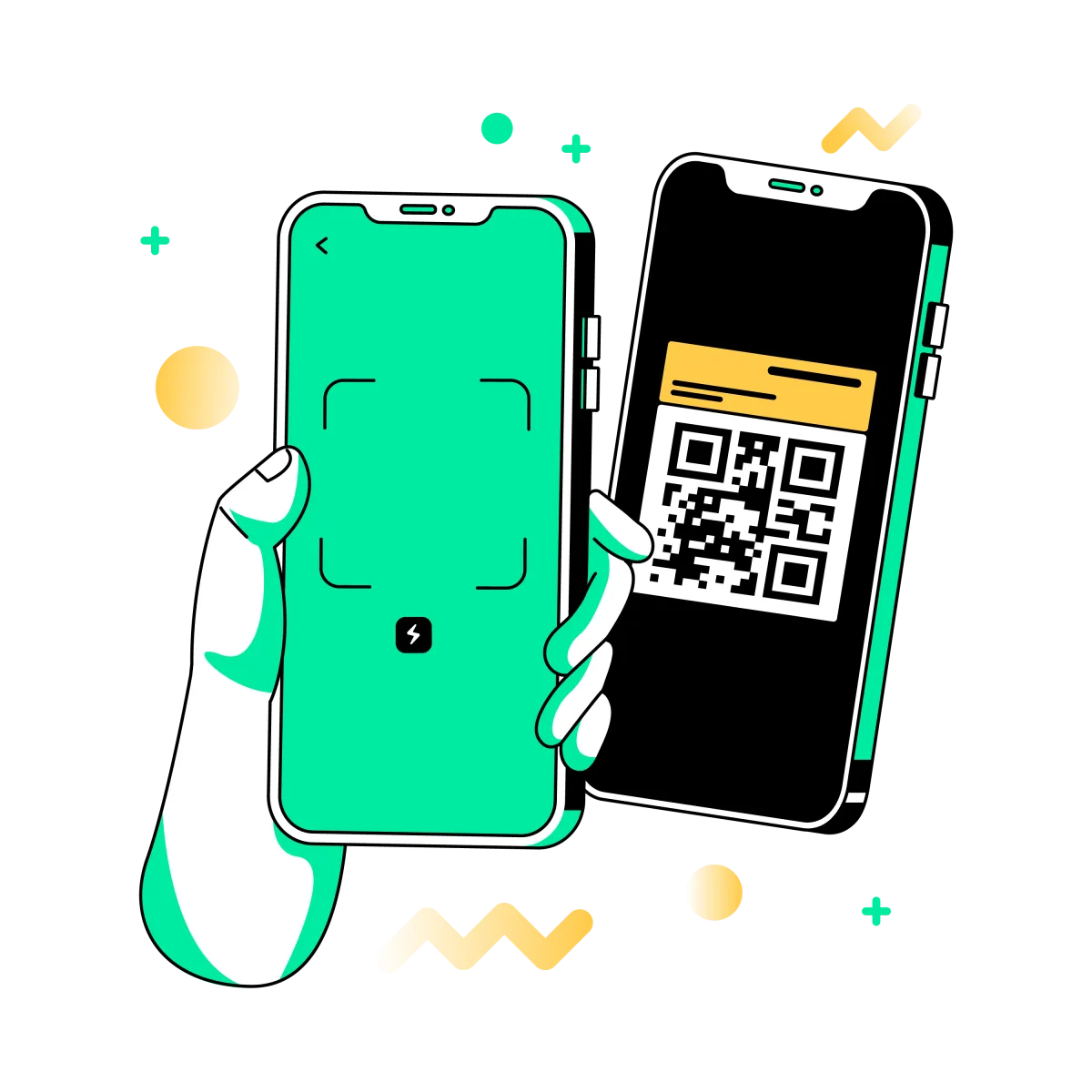
AndroidでQRコードを読み取るなら、もっとも簡単なのは通常、スマートフォンに標準搭載されているCameraアプリを使う方法です。 多くのAndroidスマートフォンでは、カメラを開いてQRコードに向けるだけで、表示されたリンクやバナーをタップして開けます。
標準のカメラでコードを認識できない場合でも、多くの端末にはほかの標準機能があります。 Androidスマートフォンによっては、Quick SettingsにScan QR codeの専用ショートカットがあり、カメラだけではうまくいかないときはGoogle Lensも役立ちます。
簡単な答え: Cameraアプリを開き、QRコードに向けて、 表示されたバナーまたはリンクをタップします。うまく動作しない場合は、 Quick SettingsのScan QR codeショートカットを試すか、 代替手段としてGoogle Lensを使ってください。
読み取り前に確認したいこと
AndroidでのQRコード読み取りは通常すぐにできますが、いくつかのポイントを押さえるとよりスムーズです。 コードが見やすく、十分に明るく、カメラがはっきり認識できる大きさであることが大切です。
| あるとよい条件 | 重要な理由 |
|---|---|
| 十分な明るさ | カメラがピントを合わせやすくなり、コードを検出しやすくなるため |
| 手ブレが少ないこと | ブレを減らし、スキャナーがより速くコードを認識しやすくなるため |
| きれいなカメラレンズ | 汚れがあるとQRコードを認識しにくくなるため |
| コード全体が画面内に入っていること | 端が切れていると読み取りに失敗することがあるため |
QRコードが光沢のある素材だったり、しわがあったり、破損していたり、小さく印刷されすぎている場合は、Androidスマートフォン自体に問題がなくても読み取りに時間がかかることがあります。
AndroidのカメラでQRコードを読み取る方法
多くのAndroidスマートフォンでは、これが日常的にもっとも手早い方法です。
1. Cameraアプリを開く
ホーム画面、ロック画面、またはアプリドロワーから、普段どおりに標準カメラを開きます。
2. QRコードに向ける
QRコードが画面内にはっきり見えるようにスマートフォンを構えます。 通常は写真を撮る必要はありません。
3. 表示を待つ
スマートフォンがQRコードを検出すると、画面上にバナー、吹き出し、またはタップ可能なリンクが表示されます。
4. タップして開く
表示された案内をタップすると、Webサイト、メニュー、アプリページ、チケット、支払いリンクなどのリンク先を開けます。
簡単なコツ: 何も起きない場合は、少し近づくか離れるかして、コードが画面中央に収まるようにしてください。
Quick SettingsからQRコードを読み取る方法
一部のAndroidスマートフォンには、Quick SettingsにScan QR codeの専用ショートカットがあります。 通常のCameraアプリではコードを認識しにくいときや、より読み取りに集中しやすい画面を使いたいときに便利です。
1. Quick Settingsを開く
画面上部から下にスワイプして、Quick Settingsパネルを開きます。
2. Scan QR codeを探す
そのショートカットがある場合は、タップしてQRスキャナーを開きます。
3. スキャナーをコードに向ける
スマートフォンをしっかり持ち、QRコード全体が見えるようにします。
4. 読み取り結果を開く
スキャナーがコードを認識したら、表示されたリンクやアクションをタップします。
Quick SettingsにQRスキャナーが見当たらない場合は、そのショートカットが端末に用意されていないか、Quick Settingsのカスタマイズで追加する必要がある可能性があります。
AndroidでGoogle Lensを使う方法
標準のカメラでQRコードをうまく読み取れない場合、Google Lensは多くのAndroid端末で便利な代替手段になります。 手軽な方法のひとつはChromeから使うことです。
1. Chromeを開く
Android端末でChromeを起動し、新しいタブを開きます。
2. Google Lensをタップする
検索バーからGoogle Lensを開き、カメラ検索オプションを選びます。
3. QRコードを枠内に合わせる
画面上の枠の中にコードを収め、Lensが認識できるようにします。
4. リンクをタップする
Google Lensがコードを認識したら、表示されたリンクやアクションを開きます。
Google Pixel端末では、GoogleもGoogle LensをQRコード読み取りの対応方法のひとつとして案内しています。
Androidスマートフォンでコードを読み取れないときの対処法
スマートフォンがQRコードを認識しない場合、原因は端末そのものではなく、周囲の環境や印刷されたコード側にあることがよくあります。 まずは簡単な対処法から試しましょう。
まず試したい簡単な対処法
- カメラレンズを拭く
- 少し近づく、または少し離れる
- スマートフォンをより安定して持つ
- 明るさを増やす
- Cameraの代わりにQuick SettingsまたはGoogle Lensを試す
QRコード自体も確認する
- コード全体が見えているか確認する
- 光沢面の反射を避ける
- 破損やぼやけがないか確認する
- 別のスマートフォンでも読み取れるか試す
別のスマートフォンでもQRコードを読み取れない場合は、Android端末ではなく、QRコードのデザイン、印刷品質、または破損が原因である可能性が高いです。
Camera・Quick Settings・Google Lensの使い分け
それぞれの方法は、少しずつ向いている場面が異なります。
| Cameraを使うのに向いている場面 | Quick Settingsを使うのに向いている場面 | Google Lensを使うのに向いている場面 |
|---|---|---|
| もっとも手早い普段使いの方法を使いたいとき | 端末に専用のQRスキャナータイルがあるとき | カメラでの読み取りがうまくいかないとき |
| QRコードが鮮明で読み取りやすいとき | より読み取りに集中しやすい画面を使いたいとき | すでにChromeを使っていて代替手段がほしいとき |
| すでにCameraを開いているとき | スマートフォンのCamera対応が安定しないとき | Androidで使いやすい別の標準的な方法を使いたいとき |
多くの場合は、まずCameraアプリを試し、必要に応じてQuick SettingsまたはGoogle Lensに切り替えるのがおすすめです。
QRリンクを開く前の安全対策
ほとんどのQRコードは安全に読み取れますが、予期しないリンクを開く前には一度立ち止まって確認するのが賢明です。 QRコードからは、Webサイト、サインインページ、アプリページ、支払い画面など、さまざまなリンク先が開く可能性があります。
- 信頼できる発信元のQRコードだけを読み取る
- 既存のコードの上に貼られた不審なステッカーには注意する
- リンク先が状況に合わないと感じたら一度止まる
- 不審なページで支払い情報やログイン情報を入力しない
- 少しでも怪しいと感じたら閉じて、先に確認する
これは特に公共の場所で重要です。偽のQRステッカーや貼り替えられたコードが見つかることがあるためです。
よくあるミス
- スマートフォンを近づけすぎて、QRコード全体が画面に収まらない
- 読み取り表示を待たずに写真を撮ろうとしてしまう
- 反射や強い影のある場所で読み取ろうとする
- QRコードの印刷状態が悪いのに、スマートフォンの故障だと思い込む
- 見慣れないリンクを開く前にリンク先を確認しない
- 端末によってはQuick SettingsやGoogle Lensのほうが簡単なことを見落とす
もっとも多い原因は単純で、コードが十分にはっきり画面に収まっていないか、印刷品質が低いことです。
FAQ
AndroidでQRコードを読み取るのにアプリは必要ですか?
多くの場合、必要ありません。多くのAndroidスマートフォンでは、標準のCameraアプリや標準のスキャナーショートカットでQRコードを読み取れます。
AndroidのカメラでQRコードを読み取れないのはなぜですか?
よくある原因は、反射、手ブレ、暗さ、レンズの汚れ、コントラスト不足、またはQRコードの破損です。
AndroidのScan QR codeはどこにありますか?
一部のAndroid端末ではQuick Settingsにあります。別の端末では、標準のCameraアプリが直接QRコードを処理します。
AndroidでGoogle Lensを使ってQRコードを読み取れますか?
はい。通常のCameraアプリでコードをうまく認識できないとき、Google Lensは便利な代替手段になります。
Quick SettingsにQRスキャナーがない場合はどうすればよいですか?
そのショートカットが端末に用意されていないか、Quick Settingsのカスタマイズで追加が必要な可能性があります。それでもCameraアプリやGoogle Lensは試せます。
QRコードを開いたら不審なページが表示された場合はどうすればよいですか?
そのまま進めないでください。ページを閉じ、発信元を信頼できる場合を除いて、個人情報、支払い情報、ログイン情報は入力しないようにしましょう。