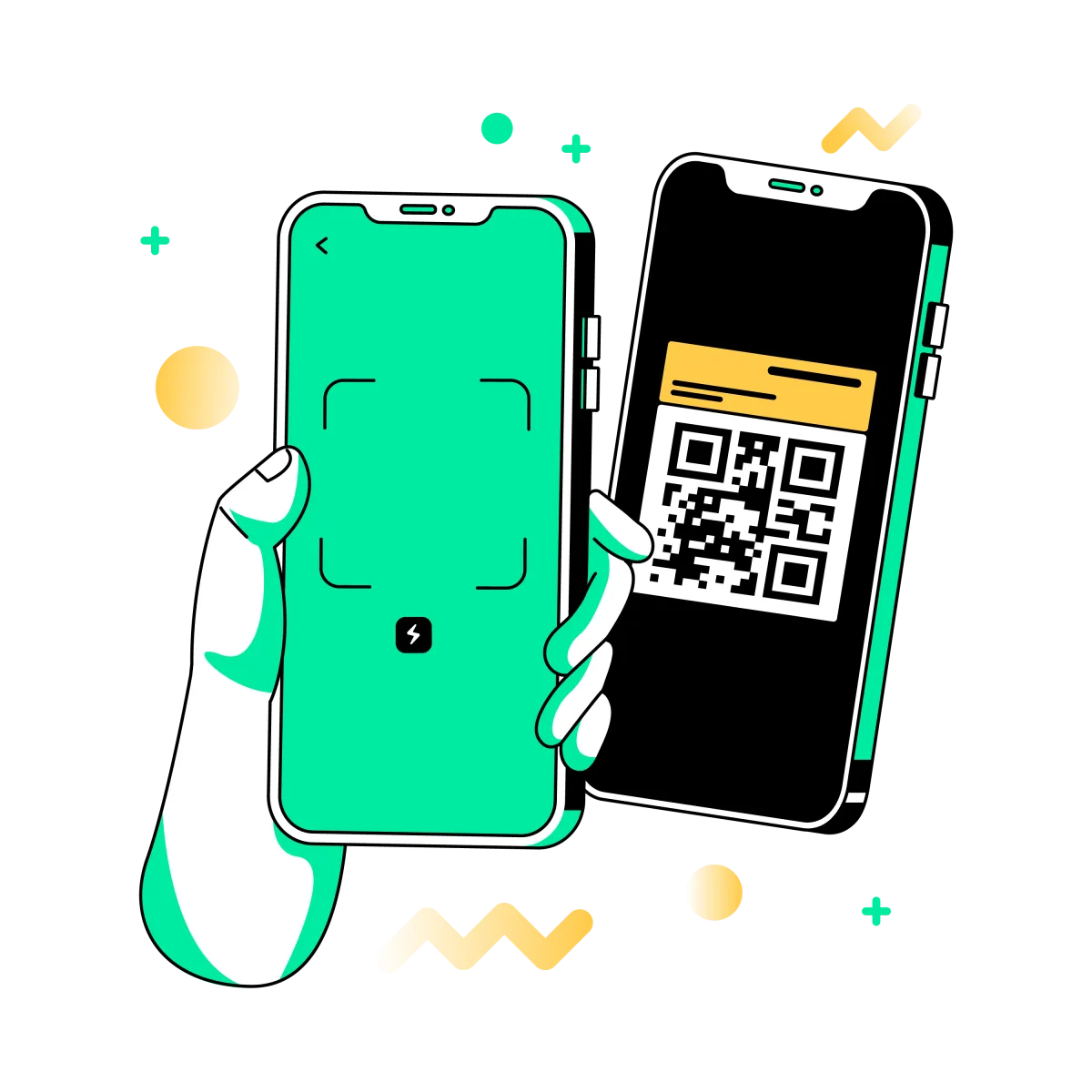
Si vous voulez scanner un code QR sur Android, la méthode la plus simple est généralement d’utiliser l’application Appareil photo intégrée à votre téléphone. Sur de nombreux téléphones Android, il suffit d’ouvrir l’appareil photo, de le pointer vers le code QR, puis d’appuyer sur le lien ou la bannière qui s’affiche.
Si l’appareil photo par défaut ne détecte pas le code, vous avez souvent d’autres options intégrées selon l’appareil. Certains téléphones Android proposent un raccourci dédié Scanner un code QR dans les Paramètres rapides, et Google Lens peut aussi aider lorsque la méthode via l’appareil photo ne suffit pas.
Réponse rapide : Ouvrez votre application Appareil photo, pointez-la vers le code QR, puis appuyez sur la bannière ou le lien qui apparaît. Si cela ne fonctionne pas sur votre téléphone, essayez un raccourci Scanner un code QR dans les Paramètres rapides ou utilisez Google Lens comme solution de secours.
Ce dont vous avez besoin avant de scanner
Scanner un code QR sur Android est généralement rapide, mais quelques détails peuvent rendre l’opération plus fluide. Le code doit être visible, bien éclairé et assez grand pour que votre appareil photo puisse le reconnaître clairement.
| Condition utile | Pourquoi c’est important |
|---|---|
| Bon éclairage | Permet à l’appareil photo de faire plus facilement la mise au point et de détecter le code |
| Main stable | Réduit le flou et aide le scanner à verrouiller le code plus rapidement |
| Objectif propre | Les traces peuvent rendre le code QR plus difficile à reconnaître |
| Code entier dans le cadre | Des bords coupés peuvent empêcher le scan de fonctionner |
Si le code QR est brillant, froissé, endommagé ou imprimé trop petit, le scan peut prendre plus de temps, même si votre téléphone Android fonctionne correctement.
Comment scanner un code QR avec l’appareil photo Android
Sur de nombreux téléphones Android, c’est la méthode la plus rapide au quotidien.
1. Ouvrez l’application Appareil photo
Ouvrez l’appareil photo intégré comme vous le feriez normalement depuis l’écran d’accueil, l’écran verrouillé ou le tiroir d’applications.
2. Pointez-le vers le code QR
Tenez le téléphone de façon à ce que le code QR apparaisse clairement dans le cadre. En général, vous n’avez pas besoin de prendre une photo.
3. Attendez l’invite
Votre téléphone devrait détecter le code QR et afficher une bannière, une bulle ou un lien sur lequel appuyer à l’écran.
4. Appuyez pour ouvrir
Appuyez sur l’invite pour ouvrir le site web, le menu, la page d’application, le billet, le lien de paiement ou toute autre destination.
Conseil simple : Si rien ne se passe, rapprochez-vous ou éloignez-vous légèrement et gardez le code centré dans le cadre.
Comment scanner un code QR depuis les Paramètres rapides
Certains téléphones Android incluent un raccourci dédié Scanner un code QR dans les Paramètres rapides. Cela peut être utile lorsque l’application Appareil photo classique détecte difficilement le code ou si vous préférez une vue de scan plus ciblée.
1. Ouvrez les Paramètres rapides
Balayez vers le bas depuis le haut de l’écran pour ouvrir le panneau des Paramètres rapides.
2. Recherchez Scanner un code QR
Si votre téléphone propose ce raccourci, appuyez dessus pour ouvrir le scanner QR.
3. Pointez le scanner vers le code
Tenez le téléphone bien stable et gardez l’intégralité du code QR visible.
4. Ouvrez le résultat
Appuyez sur le lien ou l’action détectée une fois que le scanner a reconnu le code.
Si vous ne voyez pas de scanner QR dans les Paramètres rapides, il se peut que votre appareil n’inclue pas ce raccourci ou qu’il doive être ajouté via les options de personnalisation des Paramètres rapides.
Comment utiliser Google Lens sur Android
Si votre appareil photo par défaut scanne mal le code QR, Google Lens est une solution de secours utile sur de nombreux appareils Android. Un moyen simple consiste à passer par Chrome.
1. Ouvrez Chrome
Lancez Chrome sur votre appareil Android et ouvrez un nouvel onglet.
2. Appuyez sur Google Lens
Dans la barre de recherche, ouvrez Google Lens et choisissez l’option de recherche avec l’appareil photo.
3. Placez le code QR
Placez le code dans le cadre affiché à l’écran afin que Lens puisse le détecter.
4. Appuyez sur le lien
Ouvrez le lien ou l’action qui s’affiche une fois que Google Lens a reconnu le code.
Sur les appareils Google Pixel, Google présente également Google Lens comme une autre méthode prise en charge pour scanner les codes QR.
Que faire si votre téléphone Android ne scanne pas le code
Si votre téléphone ne reconnaît pas le code QR, le problème vient souvent de l’environnement ou du code imprimé lui-même. Commencez par les solutions les plus simples.
Essayez ces solutions rapides
- Nettoyez l’objectif de l’appareil photo
- Rapprochez-vous ou éloignez-vous légèrement
- Tenez le téléphone plus fermement
- Augmentez la lumière
- Essayez les Paramètres rapides ou Google Lens au lieu de l’Appareil photo
Vérifiez le code QR lui-même
- Assurez-vous que le code entier est visible
- Évitez les reflets sur les surfaces brillantes
- Vérifiez s’il est endommagé ou flou
- Voyez si un autre téléphone peut le scanner
Si un autre téléphone ne peut pas non plus scanner le code QR, le problème vient probablement de la conception du QR code, de la qualité d’impression ou de dommages, plutôt que de votre téléphone Android.
Quand utiliser l’Appareil photo, les Paramètres rapides ou Google Lens
Chaque méthode est utile dans une situation légèrement différente.
| Utilisez l’Appareil photo si : | Utilisez les Paramètres rapides si : | Utilisez Google Lens si : |
|---|---|---|
| Vous voulez l’option la plus rapide au quotidien | Votre appareil dispose d’une tuile dédiée au scanner QR | La méthode avec l’appareil photo ne fonctionne pas bien |
| Le code QR est net et facile à scanner | Vous voulez une vue de scan plus ciblée | Vous utilisez déjà Chrome et voulez une solution de secours |
| L’application Appareil photo est déjà ouverte | La prise en charge via l’appareil photo est irrégulière sur votre téléphone | Vous voulez une autre option intégrée, compatible avec Android |
Pour la plupart des utilisateurs, commencez par l’application Appareil photo, puis passez aux Paramètres rapides ou à Google Lens si nécessaire.
Conseils de sécurité avant d’ouvrir un lien QR
La plupart des codes QR peuvent être scannés sans problème, mais il reste prudent de faire une pause d’une seconde avant d’ouvrir un lien inattendu. Les codes QR peuvent ouvrir des sites web, des pages de connexion, des pages d’application, des parcours de paiement et d’autres destinations.
- Scannez uniquement des codes QR provenant de sources fiables
- Soyez prudent avec les autocollants aléatoires placés sur des codes existants
- Faites une pause si la destination semble sans rapport avec le contexte
- Ne saisissez pas d’informations de paiement ou de connexion sur une page suspecte
- Si quelque chose vous paraît étrange, fermez-la et vérifiez d’abord
C’est particulièrement important dans les lieux publics, où l’on voit parfois des autocollants QR falsifiés ou remplacés.
Erreurs fréquentes à éviter
- Tenir le téléphone trop près, au point que le code QR ne rentre pas dans le cadre
- Essayer de prendre une photo au lieu d’attendre l’invite de scan
- Scanner sous des reflets ou dans une ombre importante
- Supposer que le téléphone est en panne alors que le code QR est mal imprimé
- Ignorer la destination avant d’appuyer sur un lien inconnu
- Oublier que les Paramètres rapides ou Google Lens peuvent être plus simples sur certains appareils
Le problème le plus courant est simple : le code n’est pas cadré assez clairement ou la qualité d’impression est médiocre.
FAQ
Ai-je besoin d’une application pour scanner un code QR sur Android ?
Souvent, non. De nombreux téléphones Android peuvent scanner les codes QR avec l’application Appareil photo intégrée ou un raccourci de scanner intégré.
Pourquoi l’appareil photo de mon Android ne scanne-t-il pas le code QR ?
Les raisons habituelles sont les reflets, le flou, un mauvais éclairage, un objectif sale, un faible contraste ou un code QR endommagé.
Où se trouve Scanner un code QR sur Android ?
Sur certains appareils Android, l’option apparaît dans les Paramètres rapides. Sur d’autres, l’application Appareil photo intégrée gère directement les codes QR.
Puis-je utiliser Google Lens pour scanner un code QR sur Android ?
Oui. Google Lens peut être une solution de secours utile lorsque l’application Appareil photo classique détecte mal le code.
Que faire si mon téléphone n’a pas de scanner QR dans les Paramètres rapides ?
Votre appareil n’inclut peut-être pas ce raccourci, ou il doit être ajouté via la personnalisation des Paramètres rapides. Vous pouvez toujours essayer l’application Appareil photo ou Google Lens.
Que dois-je faire si le code QR ouvre une page suspecte ?
Ne continuez pas. Fermez la page et évitez de saisir des informations personnelles, de paiement ou de connexion, sauf si vous faites confiance à la source.
Guides associés
Créez un QR code facile à scanner
Créez un QR code clair, testez-le sur de vrais appareils et partagez-le en toute confiance.