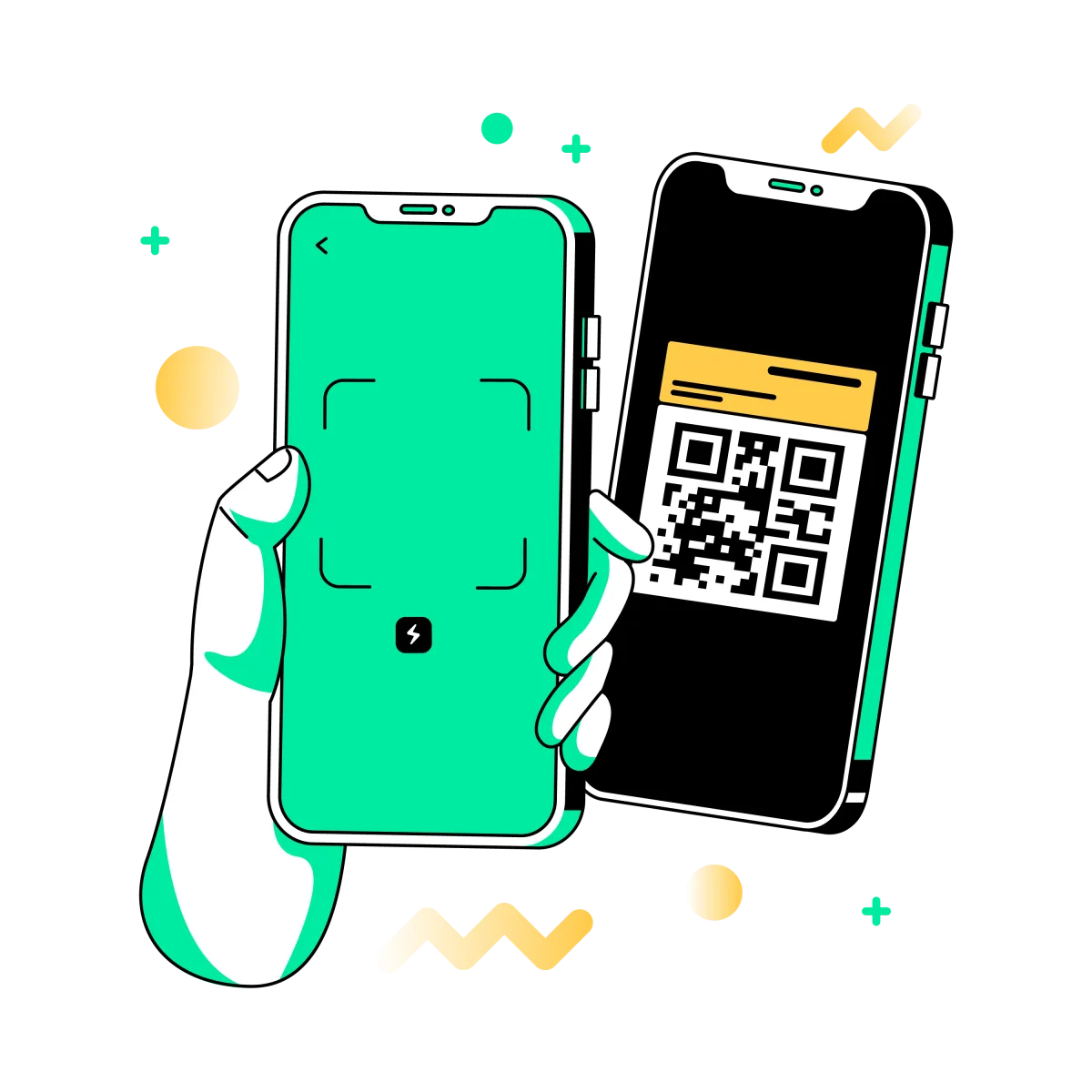
Se vuoi scansionare un codice QR su Android, il metodo più semplice è di solito l'app Fotocamera integrata del telefono. Su molti telefoni Android basta aprire la fotocamera, inquadrare il codice QR e toccare il link o il banner che compare.
Se la fotocamera predefinita non rileva il codice, su molti dispositivi hai comunque altre opzioni integrate. Alcuni telefoni Android offrono una scorciatoia dedicata Scansiona codice QR nelle Impostazioni rapide, e anche Google Lens può aiutarti quando il metodo con la fotocamera non basta.
Risposta rapida: apri l'app Fotocamera, inquadra il codice QR e tocca il banner o il link che compare. Se sul tuo telefono non funziona, prova una scorciatoia Scansiona codice QR nelle Impostazioni rapide oppure usa Google Lens come alternativa.
Cosa ti serve prima di scansionare
Scansionare un codice QR su Android di solito è rapido, ma alcuni piccoli dettagli rendono tutto più semplice. Il codice deve essere ben visibile, ben illuminato e abbastanza grande perché la fotocamera lo riconosca chiaramente.
| Condizione utile | Perché è importante |
|---|---|
| Buona illuminazione | Aiuta la fotocamera a mettere a fuoco e a rilevare il codice più facilmente |
| Mano ferma | Riduce l'effetto mosso e aiuta lo scanner ad agganciare il codice più velocemente |
| Lente della fotocamera pulita | Le impronte o le sbavature possono rendere il codice QR più difficile da riconoscere |
| Codice interamente nell'inquadratura | Se i bordi sono tagliati, la scansione potrebbe non funzionare |
Se il codice QR è lucido, stropicciato, danneggiato o stampato troppo piccolo, la scansione può richiedere più tempo anche se il tuo telefono Android funziona correttamente.
Come scansionare un codice QR con la fotocamera Android
Su molti telefoni Android, questo è il metodo più rapido per l'uso quotidiano.
1. Apri l'app Fotocamera
Apri la fotocamera integrata come fai di solito dalla schermata Home, dalla schermata di blocco o dal drawer delle app.
2. Inquadra il codice QR
Tieni il telefono in modo che il codice QR sia ben visibile nell'inquadratura. Di solito non serve scattare una foto.
3. Attendi il messaggio a schermo
Il telefono dovrebbe rilevare il codice QR e mostrare un banner, un pop-up o un link toccabile sullo schermo.
4. Tocca per aprire
Tocca il messaggio per aprire il sito web, il menu, la pagina dell'app, il biglietto, il link di pagamento o un'altra destinazione.
Suggerimento semplice: se non succede nulla, avvicinati o allontanati leggermente e tieni il codice centrato nell'inquadratura.
Come scansionare un codice QR dalle Impostazioni rapide
Alcuni telefoni Android includono una scorciatoia dedicata Scansiona codice QR nelle Impostazioni rapide. Può essere utile quando la normale app Fotocamera non rileva facilmente il codice o quando vuoi una visuale di scansione più mirata.
1. Apri le Impostazioni rapide
Scorri verso il basso dalla parte superiore dello schermo per aprire il pannello delle Impostazioni rapide.
2. Cerca Scansiona codice QR
Se il telefono offre questa scorciatoia, toccala per aprire lo scanner QR.
3. Punta lo scanner verso il codice
Tieni il telefono fermo e assicurati che l'intero codice QR sia visibile.
4. Apri il risultato
Tocca il link o l'azione rilevata dopo che lo scanner ha riconosciuto il codice.
Se non vedi uno scanner QR nelle Impostazioni rapide, il dispositivo potrebbe non includere questa scorciatoia oppure potrebbe essere necessario aggiungerla dalle opzioni di personalizzazione delle Impostazioni rapide.
Come usare Google Lens su Android
Se la fotocamera predefinita non scansiona bene il codice QR, Google Lens è un'alternativa utile su molti dispositivi Android. Un modo semplice per usarlo è tramite Chrome.
1. Apri Chrome
Avvia Chrome sul tuo dispositivo Android e apri una nuova scheda.
2. Tocca Google Lens
Nella barra di ricerca, apri Google Lens e scegli l'opzione di ricerca con la fotocamera.
3. Posiziona il codice QR
Inserisci il codice nel riquadro sullo schermo in modo che Lens possa rilevarlo.
4. Tocca il link
Apri il link o l'azione che compare quando Google Lens riconosce il codice.
Sui dispositivi Google Pixel, Google indica anche Google Lens come un altro metodo supportato per scansionare i codici QR.
Cosa fare se il tuo telefono Android non scansiona il codice
Se il telefono non riconosce il codice QR, spesso il problema dipende dall'ambiente o dal codice stampato stesso. Inizia dalle soluzioni più semplici.
Prova queste soluzioni rapide
- Pulisci la lente della fotocamera
- Avvicinati o allontanati leggermente
- Tieni il telefono più fermo
- Aumenta la luce
- Prova le Impostazioni rapide o Google Lens invece della Fotocamera
Controlla il codice QR stesso
- Assicurati che l'intero codice sia visibile
- Evita i riflessi su superfici lucide
- Verifica che non sia danneggiato o sfocato
- Controlla se un altro telefono riesce a scansionarlo
Se anche un altro telefono non riesce a scansionare il codice QR, il problema probabilmente dipende dal design del QR, dalla qualità di stampa o da un danno, non dal tuo telefono Android.
Quando usare Fotocamera, Impostazioni rapide o Google Lens
Ogni metodo è utile in una situazione leggermente diversa.
| Usa Fotocamera quando: | Usa le Impostazioni rapide quando: | Usa Google Lens quando: |
|---|---|---|
| Vuoi l'opzione più veloce per l'uso quotidiano | Il tuo dispositivo ha un riquadro dedicato allo scanner QR | Il metodo con la fotocamera non funziona bene |
| Il codice QR è chiaro e facile da scansionare | Vuoi una visuale di scansione più focalizzata | Usi già Chrome e vuoi un'alternativa integrata |
| Hai già la Fotocamera aperta | Il supporto della fotocamera sul tuo telefono è poco costante | Vuoi un'altra opzione integrata adatta ad Android |
Per la maggior parte delle persone, conviene iniziare con l'app Fotocamera e passare poi alle Impostazioni rapide o a Google Lens se necessario.
Consigli di sicurezza prima di aprire un link QR
La maggior parte dei codici QR è sicura da scansionare, ma è comunque una buona idea fermarsi un secondo prima di aprire un link inatteso. I codici QR possono aprire siti web, pagine di accesso, pagine di app, flussi di pagamento e altre destinazioni.
- Scansiona solo codici QR provenienti da fonti affidabili
- Fai attenzione agli adesivi casuali applicati sopra codici esistenti
- Fermati se la destinazione sembra non avere relazione con il contesto
- Non inserire dati di pagamento o di accesso su una pagina sospetta
- Se qualcosa ti sembra strano, chiudi tutto e verifica prima
Questo è particolarmente importante nei luoghi pubblici, dove a volte compaiono adesivi QR falsi o sostituiti.
Errori comuni da evitare
- Tenere il telefono troppo vicino, così il codice QR non entra nell'inquadratura
- Cercare di scattare una foto invece di aspettare il messaggio di scansione
- Scansionare con riflessi o ombre molto forti
- Pensare che il telefono sia guasto quando in realtà il codice QR è stampato male
- Ignorare la destinazione prima di toccare un link sconosciuto
- Dimenticare che su alcuni dispositivi le Impostazioni rapide o Google Lens possono essere più semplici da usare
Il problema più comune è semplice: il codice non è inquadrato abbastanza bene oppure la qualità di stampa è scarsa.
Domande frequenti
Mi serve un'app per scansionare un codice QR su Android?
Spesso no. Molti telefoni Android possono scansionare i codici QR con l'app Fotocamera integrata o con una scorciatoia scanner già inclusa.
Perché la fotocamera Android non scansiona il codice QR?
Le cause più comuni sono riflessi, sfocatura, scarsa illuminazione, lente sporca, basso contrasto o un codice QR danneggiato.
Dove si trova Scansiona codice QR su Android?
Su alcuni dispositivi Android compare nelle Impostazioni rapide. Su altri, l'app Fotocamera integrata gestisce direttamente i codici QR.
Posso usare Google Lens per scansionare un codice QR su Android?
Sì. Google Lens può essere un'alternativa utile quando la normale app Fotocamera non rileva bene il codice.
Cosa succede se il mio telefono non ha uno scanner QR nelle Impostazioni rapide?
Il tuo dispositivo potrebbe non includere questa scorciatoia, oppure potrebbe essere necessario aggiungerla tramite la personalizzazione delle Impostazioni rapide. Puoi comunque provare con l'app Fotocamera o con Google Lens.
Cosa devo fare se il codice QR apre una pagina sospetta?
Non proseguire. Chiudi la pagina ed evita di inserire dati personali, di pagamento o di accesso, a meno che tu non ti fidi della fonte.
Crea un codice QR facile da scansionare
Crea un codice QR chiaro, testalo su dispositivi reali e condividilo con sicurezza.