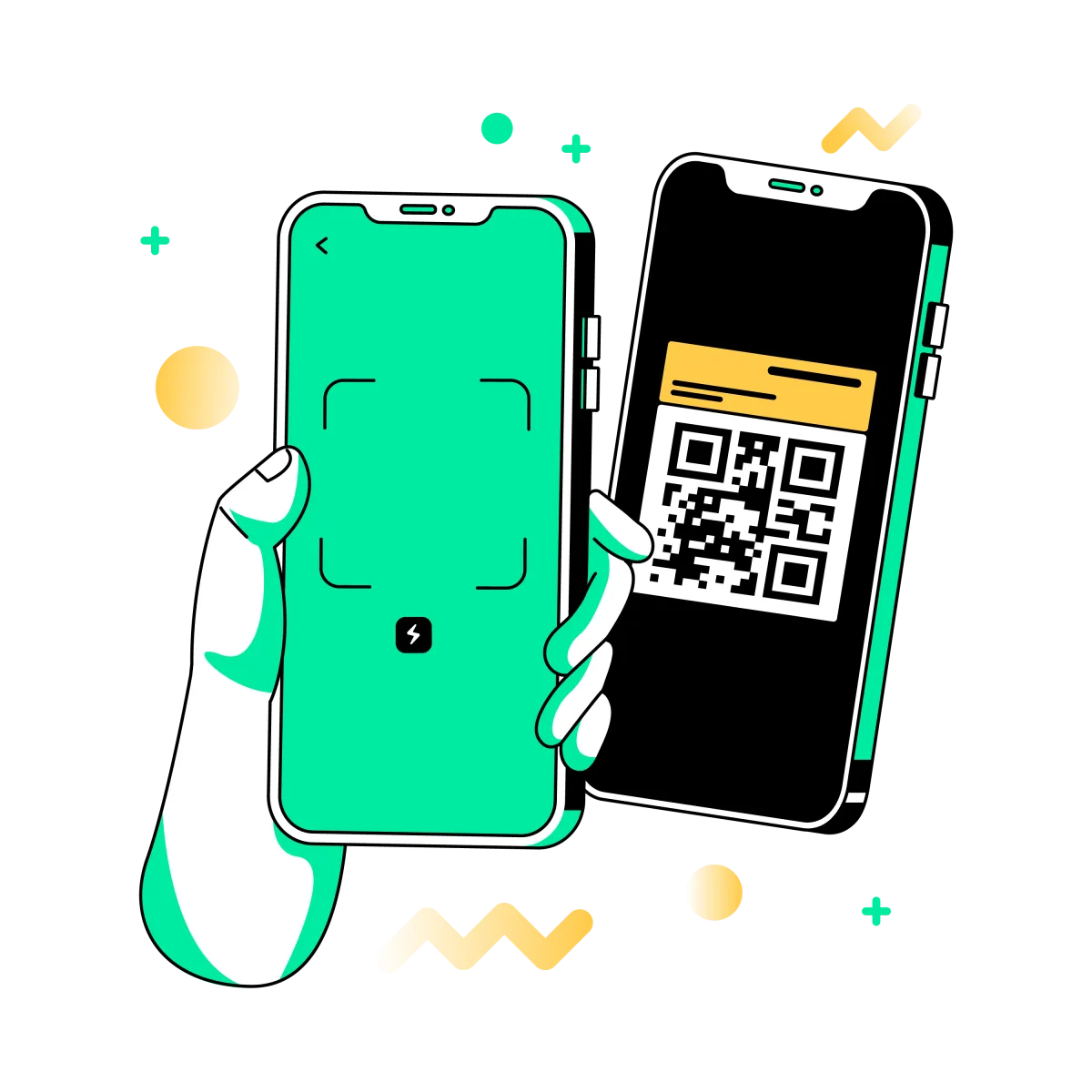
Wenn du auf Android einen QR-Code scannen möchtest, ist die einfachste Methode meist die integrierte Kamera-App deines Smartphones. Auf vielen Android-Geräten musst du nur die Kamera öffnen, auf den QR-Code richten und dann auf den eingeblendeten Link oder Hinweis tippen.
Wenn deine Standard-Kamera den Code nicht erkennt, gibt es auf vielen Geräten noch weitere integrierte Möglichkeiten. Manche Android-Smartphones bieten in den Schnelleinstellungen eine eigene Verknüpfung QR-Code scannen, und auch Google Lens hilft weiter, wenn die Kamera allein nicht ausreicht.
Kurz gesagt: Öffne deine Kamera-App, richte sie auf den QR-Code und tippe auf den eingeblendeten Banner oder Link. Wenn das auf deinem Smartphone nicht funktioniert, probiere die Verknüpfung QR-Code scannen in den Schnelleinstellungen oder nutze Google Lens als Alternative.
Was du vor dem Scannen brauchst
Einen QR-Code auf Android zu scannen geht meist schnell, aber ein paar kleine Details machen den Vorgang noch einfacher. Der Code sollte gut sichtbar, ausreichend beleuchtet und groß genug sein, damit deine Kamera ihn klar erkennen kann.
| Hilfreiche Voraussetzung | Warum das wichtig ist |
|---|---|
| Gute Beleuchtung | Erleichtert der Kamera das Fokussieren und Erkennen des Codes |
| Ruhige Hand | Verringert Unschärfe und hilft dem Scanner, den Code schneller zu erfassen |
| Saubere Kameralinse | Verschmutzungen können das Erkennen des QR-Codes erschweren |
| Vollständiger Code im Bild | Abgeschnittene Ränder können verhindern, dass der Scan funktioniert |
Wenn der QR-Code glänzt, zerknittert, beschädigt oder zu klein gedruckt ist, kann das Scannen länger dauern – selbst wenn dein Android-Smartphone einwandfrei funktioniert.
So scannst du einen QR-Code mit deiner Android-Kamera
Auf vielen Android-Smartphones ist das die schnellste Methode im Alltag.
1. Öffne deine Kamera-App
Öffne die integrierte Kamera wie gewohnt über den Startbildschirm, Sperrbildschirm oder die App-Übersicht.
2. Richte sie auf den QR-Code
Halte das Smartphone so, dass der QR-Code klar im Bild zu sehen ist. In der Regel musst du kein Foto aufnehmen.
3. Warte auf den Hinweis
Dein Smartphone sollte den QR-Code erkennen und einen Banner, ein Pop-up oder einen antippbaren Link auf dem Bildschirm anzeigen.
4. Tippe zum Öffnen
Tippe auf den Hinweis, um die Website, Speisekarte, App-Seite, das Ticket, den Zahlungslink oder ein anderes Ziel zu öffnen.
Einfacher Tipp: Wenn nichts passiert, gehe etwas näher heran oder etwas weiter weg und halte den Code mittig im Bild.
So scannst du einen QR-Code über die Schnelleinstellungen
Einige Android-Smartphones haben in den Schnelleinstellungen eine eigene Verknüpfung QR-Code scannen. Das ist praktisch, wenn die normale Kamera-App den Code nicht zuverlässig erkennt oder wenn du eine gezieltere Scanner-Ansicht möchtest.
1. Öffne die Schnelleinstellungen
Wische vom oberen Bildschirmrand nach unten, um das Feld mit den Schnelleinstellungen zu öffnen.
2. Suche nach QR-Code scannen
Wenn dein Smartphone diese Verknüpfung bietet, tippe darauf, um den QR-Scanner zu öffnen.
3. Richte den Scanner auf den Code
Halte das Smartphone ruhig und achte darauf, dass der gesamte QR-Code sichtbar ist.
4. Öffne das Ergebnis
Tippe auf den erkannten Link oder die angezeigte Aktion, sobald der Scanner den Code erkannt hat.
Wenn du in den Schnelleinstellungen keinen QR-Scanner siehst, unterstützt dein Gerät diese Verknüpfung möglicherweise nicht – oder sie muss erst über die Anpassungsoptionen der Schnelleinstellungen hinzugefügt werden.
So verwendest du Google Lens auf Android
Wenn deine Standard-Kamera den QR-Code nicht gut scannt, ist Google Lens auf vielen Android-Geräten eine praktische Alternative. Ein einfacher Weg dorthin führt über Chrome.
1. Öffne Chrome
Starte Chrome auf deinem Android-Gerät und öffne einen neuen Tab.
2. Tippe auf Google Lens
Öffne in der Suchleiste Google Lens und wähle die Kamerasuche aus.
3. Positioniere den QR-Code
Platziere den Code innerhalb des angezeigten Rahmens, damit Lens ihn erkennen kann.
4. Tippe auf den Link
Öffne den Link oder die Aktion, die erscheint, sobald Google Lens den Code erkannt hat.
Auf Google Pixel-Geräten wird Google Lens von Google ebenfalls als unterstützte Methode zum Scannen von QR-Codes beschrieben.
Was du tun kannst, wenn dein Android-Smartphone den Code nicht scannt
Wenn dein Smartphone den QR-Code nicht erkennt, liegt das Problem oft an der Umgebung oder am gedruckten Code selbst. Probiere zuerst die einfachsten Lösungen aus.
Probiere diese schnellen Lösungen
- Reinige die Kameralinse
- Gehe etwas näher heran oder etwas weiter weg
- Halte das Smartphone ruhiger
- Verbessere die Beleuchtung
- Nutze statt der Kamera die Schnelleinstellungen oder Google Lens
Prüfe den QR-Code selbst
- Stelle sicher, dass der gesamte Code sichtbar ist
- Vermeide Spiegelungen auf glänzenden Oberflächen
- Achte auf Beschädigungen oder Unschärfe
- Prüfe, ob ein anderes Smartphone ihn scannen kann
Wenn ein anderes Smartphone den QR-Code ebenfalls nicht scannen kann, liegt das Problem wahrscheinlich eher am QR-Design, an der Druckqualität oder an einer Beschädigung als an deinem Android-Gerät.
Wann du Kamera, Schnelleinstellungen oder Google Lens verwenden solltest
Jede Methode ist in etwas anderen Situationen sinnvoll.
| Verwende die Kamera, wenn: | Verwende die Schnelleinstellungen, wenn: | Verwende Google Lens, wenn: |
|---|---|---|
| Du die schnellste Alltagslösung möchtest | Dein Gerät eine eigene QR-Scanner-Kachel hat | Die Kamera-Methode nicht gut funktioniert |
| Der QR-Code klar und leicht zu scannen ist | Du eine fokussiertere Scanner-Ansicht möchtest | Du Chrome bereits nutzt und eine Alternative suchst |
| Du die Kamera ohnehin schon geöffnet hast | Die Kamera-Unterstützung auf deinem Smartphone unzuverlässig ist | Du eine weitere integrierte Android-freundliche Option möchtest |
Für die meisten Menschen gilt: Starte mit der Kamera-App und wechsle bei Bedarf zu den Schnelleinstellungen oder zu Google Lens.
Sicherheitstipps, bevor du einen QR-Link öffnest
Die meisten QR-Codes sind unproblematisch, trotzdem ist es sinnvoll, vor dem Öffnen eines unerwarteten Links kurz innezuhalten. QR-Codes können Websites, Anmeldeseiten, App-Seiten, Zahlungsabläufe und andere Ziele öffnen.
- Scanne QR-Codes nur aus vertrauenswürdigen Quellen
- Sei vorsichtig bei zufälligen Aufklebern, die über bestehende Codes geklebt wurden
- Sei aufmerksam, wenn das Ziel nicht zum Kontext zu passen scheint
- Gib auf verdächtigen Seiten keine Zahlungs- oder Login-Daten ein
- Wenn dir etwas seltsam vorkommt, schließe die Seite und prüfe es zuerst
Besonders wichtig ist das an öffentlichen Orten, an denen manchmal gefälschte oder ausgetauschte QR-Aufkleber auftauchen.
Häufige Fehler, die du vermeiden solltest
- Das Smartphone zu nah halten, sodass der QR-Code nicht vollständig ins Bild passt
- Zu versuchen, ein Foto aufzunehmen, statt auf den Scan-Hinweis zu warten
- Bei Spiegelungen oder starkem Schatten zu scannen
- Anzunehmen, das Smartphone sei defekt, obwohl der QR-Code schlecht gedruckt ist
- Das Ziel zu ignorieren, bevor du auf einen unbekannten Link tippst
- Zu vergessen, dass Schnelleinstellungen oder Google Lens auf manchen Geräten einfacher sein können
Das häufigste Problem ist ganz einfach: Der Code ist nicht klar genug im Bild oder die Druckqualität ist schlecht.
FAQ
Brauche ich eine App, um auf Android einen QR-Code zu scannen?
Oft nicht. Viele Android-Smartphones können QR-Codes direkt mit der integrierten Kamera-App oder einer eingebauten Scanner-Verknüpfung scannen.
Warum scannt meine Android-Kamera den QR-Code nicht?
Häufige Ursachen sind Spiegelungen, Unschärfe, schlechtes Licht, eine verschmutzte Linse, zu geringer Kontrast oder ein beschädigter QR-Code.
Wo finde ich QR-Code scannen auf Android?
Auf manchen Android-Geräten findest du die Funktion in den Schnelleinstellungen. Auf anderen übernimmt die integrierte Kamera-App das Scannen direkt.
Kann ich Google Lens verwenden, um auf Android einen QR-Code zu scannen?
Ja. Google Lens ist eine praktische Alternative, wenn die normale Kamera-App den Code nicht zuverlässig erkennt.
Was ist, wenn mein Smartphone in den Schnelleinstellungen keinen QR-Scanner hat?
Dein Gerät unterstützt diese Verknüpfung möglicherweise nicht, oder sie muss erst über die Anpassung der Schnelleinstellungen hinzugefügt werden. Du kannst trotzdem die Kamera-App oder Google Lens verwenden.
Was soll ich tun, wenn der QR-Code eine verdächtige Seite öffnet?
Mache nicht weiter. Schließe die Seite und gib keine persönlichen Daten, Zahlungsinformationen oder Login-Daten ein, wenn du der Quelle nicht vertraust.
Erstelle einen QR-Code, der zuverlässig scannt
Erstelle einen klaren QR-Code, teste ihn auf echten Geräten und teile ihn mit Vertrauen.