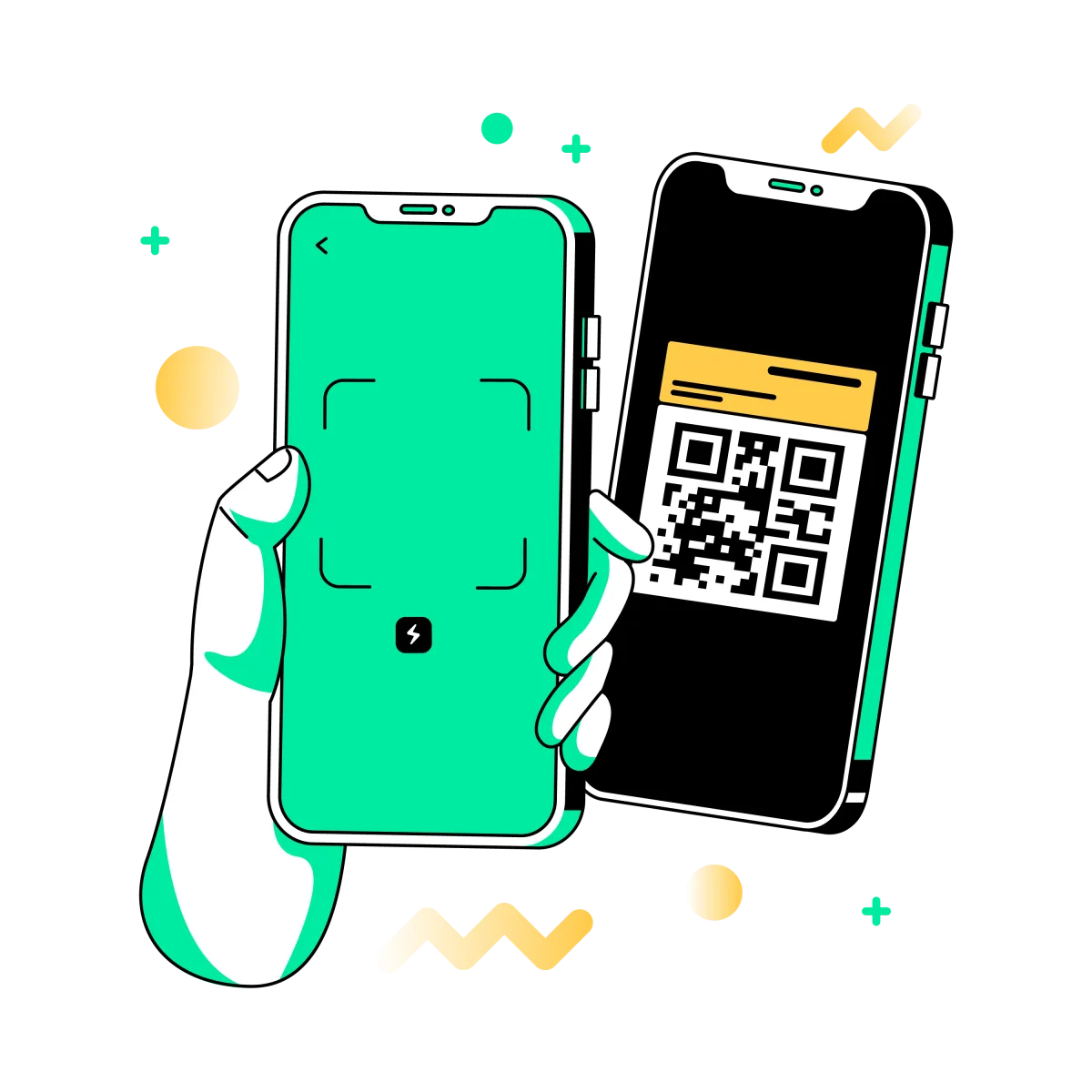
Jeśli chcesz zeskanować kod QR na Androidzie, najłatwiej zrobić to zwykle za pomocą wbudowanej aplikacji Aparat. Na wielu telefonach z Androidem wystarczy otworzyć aparat, skierować go na kod QR i stuknąć link lub baner, który się pojawi.
Jeśli domyślny aparat nie wykrywa kodu, na wielu urządzeniach nadal masz do dyspozycji inne wbudowane opcje. Niektóre telefony z Androidem oferują osobny skrót Skanuj kod QR w Szybkich ustawieniach, a Google Lens także może pomóc, gdy sam aparat nie wystarcza.
Krótka odpowiedź: Otwórz aplikację Aparat, skieruj ją na kod QR i stuknij baner lub link, który się pojawi. Jeśli to nie działa na Twoim telefonie, wypróbuj skrót Skanuj kod QR w Szybkich ustawieniach albo użyj Google Lens jako rozwiązania awaryjnego.
Czego potrzebujesz przed skanowaniem
Skanowanie kodu QR na Androidzie zwykle jest szybkie, ale kilka drobnych szczegółów może znacznie ułatwić cały proces. Kod powinien być dobrze widoczny, odpowiednio oświetlony i na tyle duży, aby aparat mógł go wyraźnie rozpoznać.
| Pomocny warunek | Dlaczego ma znaczenie |
|---|---|
| Dobre oświetlenie | Ułatwia aparatowi ustawienie ostrości i wykrycie kodu |
| Stabilne trzymanie telefonu | Zmniejsza rozmycie i pomaga skanerowi szybciej uchwycić kod |
| Czysty obiektyw aparatu | Smugi i zabrudzenia mogą utrudnić rozpoznanie kodu QR |
| Cały kod w kadrze | Obcięte krawędzie mogą uniemożliwić skanowanie |
Jeśli kod QR jest błyszczący, pognieciony, uszkodzony albo wydrukowany zbyt mało, skanowanie może trwać dłużej nawet wtedy, gdy telefon z Androidem działa prawidłowo.
Jak zeskanować kod QR aparatem w Androidzie
Na wielu telefonach z Androidem to najszybsza metoda na co dzień.
1. Otwórz aplikację Aparat
Otwórz wbudowany aparat tak jak zwykle — z ekranu głównego, ekranu blokady lub szuflady aplikacji.
2. Skieruj aparat na kod QR
Przytrzymaj telefon tak, aby kod QR był wyraźnie widoczny w kadrze. Zwykle nie trzeba robić zdjęcia.
3. Poczekaj na komunikat
Telefon powinien wykryć kod QR i wyświetlić baner, dymek lub link, który można stuknąć.
4. Stuknij, aby otworzyć
Stuknij komunikat, aby otworzyć stronę internetową, menu, stronę aplikacji, bilet, link do płatności lub inny cel.
Prosta wskazówka: Jeśli nic się nie dzieje, przesuń telefon nieco bliżej albo dalej i trzymaj kod na środku kadru.
Jak zeskanować kod QR z poziomu Szybkich ustawień
Niektóre telefony z Androidem mają osobny skrót Skanuj kod QR w Szybkich ustawieniach. To przydatne, gdy zwykła aplikacja Aparat nie wykrywa kodu zbyt łatwo albo gdy wolisz bardziej skoncentrowany widok skanera.
1. Otwórz Szybkie ustawienia
Przeciągnij palcem w dół od górnej krawędzi ekranu, aby otworzyć panel Szybkich ustawień.
2. Poszukaj opcji Skanuj kod QR
Jeśli telefon oferuje taki skrót, stuknij go, aby otworzyć skaner QR.
3. Skieruj skaner na kod
Trzymaj telefon stabilnie i upewnij się, że cały kod QR jest widoczny.
4. Otwórz wynik
Po rozpoznaniu kodu stuknij wykryty link lub proponowane działanie.
Jeśli nie widzisz skanera QR w Szybkich ustawieniach, Twoje urządzenie może nie mieć takiego skrótu albo trzeba go najpierw dodać w opcjach personalizacji Szybkich ustawień.
Jak korzystać z Google Lens na Androidzie
Jeśli domyślny aparat słabo skanuje kod QR, Google Lens jest przydatną alternatywą na wielu urządzeniach z Androidem. Jednym z najprostszych sposobów jest użycie Chrome.
1. Otwórz Chrome
Uruchom Chrome na urządzeniu z Androidem i otwórz nową kartę.
2. Stuknij Google Lens
Na pasku wyszukiwania otwórz Google Lens i wybierz opcję wyszukiwania aparatem.
3. Ustaw kod QR w polu widzenia
Umieść kod w ramce na ekranie, aby Lens mógł go wykryć.
4. Stuknij link
Otwórz link lub działanie, które pojawi się po rozpoznaniu kodu przez Google Lens.
Na urządzeniach Google Pixel Google również opisuje Google Lens jako jedną z obsługiwanych metod skanowania kodów QR.
Co zrobić, jeśli telefon z Androidem nie skanuje kodu
Jeśli telefon nie rozpoznaje kodu QR, problem często wynika z otoczenia albo z samego wydruku kodu. Zacznij od najprostszych rozwiązań.
Wypróbuj te szybkie rozwiązania
- Wyczyść obiektyw aparatu
- Przesuń telefon nieco bliżej lub dalej
- Trzymaj telefon stabilniej
- Zwiększ ilość światła
- Zamiast Aparatu spróbuj Szybkich ustawień lub Google Lens
Sprawdź sam kod QR
- Upewnij się, że cały kod jest widoczny
- Unikaj odblasków od błyszczących powierzchni
- Sprawdź, czy kod nie jest uszkodzony lub rozmazany
- Zobacz, czy inny telefon potrafi go zeskanować
Jeśli inny telefon także nie potrafi zeskanować kodu QR, problem najprawdopodobniej dotyczy projektu kodu, jakości wydruku albo uszkodzenia, a nie Twojego telefonu z Androidem.
Kiedy używać Aparatu, Szybkich ustawień lub Google Lens
Każda z tych metod sprawdza się najlepiej w nieco innej sytuacji.
| Użyj Aparatu, gdy: | Użyj Szybkich ustawień, gdy: | Użyj Google Lens, gdy: |
|---|---|---|
| Chcesz skorzystać z najszybszej codziennej opcji | Twoje urządzenie ma osobny kafelek skanera QR | Metoda z użyciem aparatu nie działa dobrze |
| Kod QR jest wyraźny i łatwy do zeskanowania | Wolisz bardziej skoncentrowany widok skanowania | I tak korzystasz z Chrome i chcesz mieć alternatywną ścieżkę |
| Masz już otwartą aplikację Aparat | Obsługa skanowania w aparacie na Twoim telefonie bywa niestabilna | Chcesz skorzystać z innej wbudowanej opcji przyjaznej dla Androida |
Dla większości osób najlepiej zacząć od aplikacji Aparat, a potem w razie potrzeby przejść do Szybkich ustawień lub Google Lens.
Wskazówki bezpieczeństwa przed otwarciem linku z kodu QR
Większość kodów QR można skanować bez obaw, ale mimo to warto na chwilę się zatrzymać, zanim otworzysz nieoczekiwany link. Kody QR mogą prowadzić do stron internetowych, stron logowania, stron aplikacji, płatności i innych miejsc docelowych.
- Skanuj tylko kody QR ze źródeł, którym ufasz
- Zachowaj ostrożność wobec przypadkowych naklejek umieszczonych na istniejących kodach
- Zatrzymaj się, jeśli miejsce docelowe wydaje się niepowiązane z kontekstem
- Nie wpisuj danych do płatności ani logowania na podejrzanej stronie
- Jeśli coś budzi wątpliwości, zamknij stronę i najpierw to zweryfikuj
Ma to szczególne znaczenie w miejscach publicznych, gdzie czasem pojawiają się fałszywe lub podmienione naklejki z kodami QR.
Najczęstsze błędy, których warto unikać
- Trzymanie telefonu zbyt blisko, przez co kod QR nie mieści się w kadrze
- Próba zrobienia zdjęcia zamiast czekania na komunikat skanowania
- Skanowanie przy odblaskach lub w głębokim cieniu
- Zakładanie, że telefon jest zepsuty, gdy sam kod QR jest źle wydrukowany
- Ignorowanie miejsca docelowego przed stuknięciem nieznanego linku
- Zapominanie, że na niektórych urządzeniach łatwiej użyć Szybkich ustawień lub Google Lens
Najczęstszy problem jest prosty: kod nie jest wystarczająco wyraźnie ujęty w kadrze albo ma słabą jakość wydruku.
Najczęściej zadawane pytania
Czy do skanowania kodu QR na Androidzie potrzebuję aplikacji?
Często nie. Wiele telefonów z Androidem potrafi skanować kody QR za pomocą wbudowanej aplikacji Aparat albo wbudowanego skrótu skanera.
Dlaczego aparat w moim telefonie z Androidem nie skanuje kodu QR?
Najczęstsze przyczyny to odblaski, rozmycie, słabe oświetlenie, brudny obiektyw, niski kontrast albo uszkodzony kod QR.
Gdzie na Androidzie znajdę opcję Skanuj kod QR?
Na niektórych urządzeniach z Androidem pojawia się ona w Szybkich ustawieniach. Na innych wbudowana aplikacja Aparat obsługuje kody QR bezpośrednio.
Czy mogę użyć Google Lens do skanowania kodu QR na Androidzie?
Tak. Google Lens może być bardzo przydatną alternatywą, gdy zwykła aplikacja Aparat nie wykrywa kodu wystarczająco dobrze.
Co jeśli mój telefon nie ma skanera QR w Szybkich ustawieniach?
Twoje urządzenie może nie mieć tego skrótu albo trzeba go dodać w ustawieniach personalizacji Szybkich ustawień. Nadal możesz skorzystać z aplikacji Aparat albo Google Lens.
Co zrobić, jeśli kod QR otwiera podejrzaną stronę?
Nie kontynuuj. Zamknij stronę i nie wpisuj żadnych danych osobowych, płatniczych ani loginów, chyba że ufasz źródłu.
Utwórz kod QR, który łatwo się skanuje
Utwórz czytelny kod QR, przetestuj go na prawdziwych urządzeniach i udostępnij z pewnością.