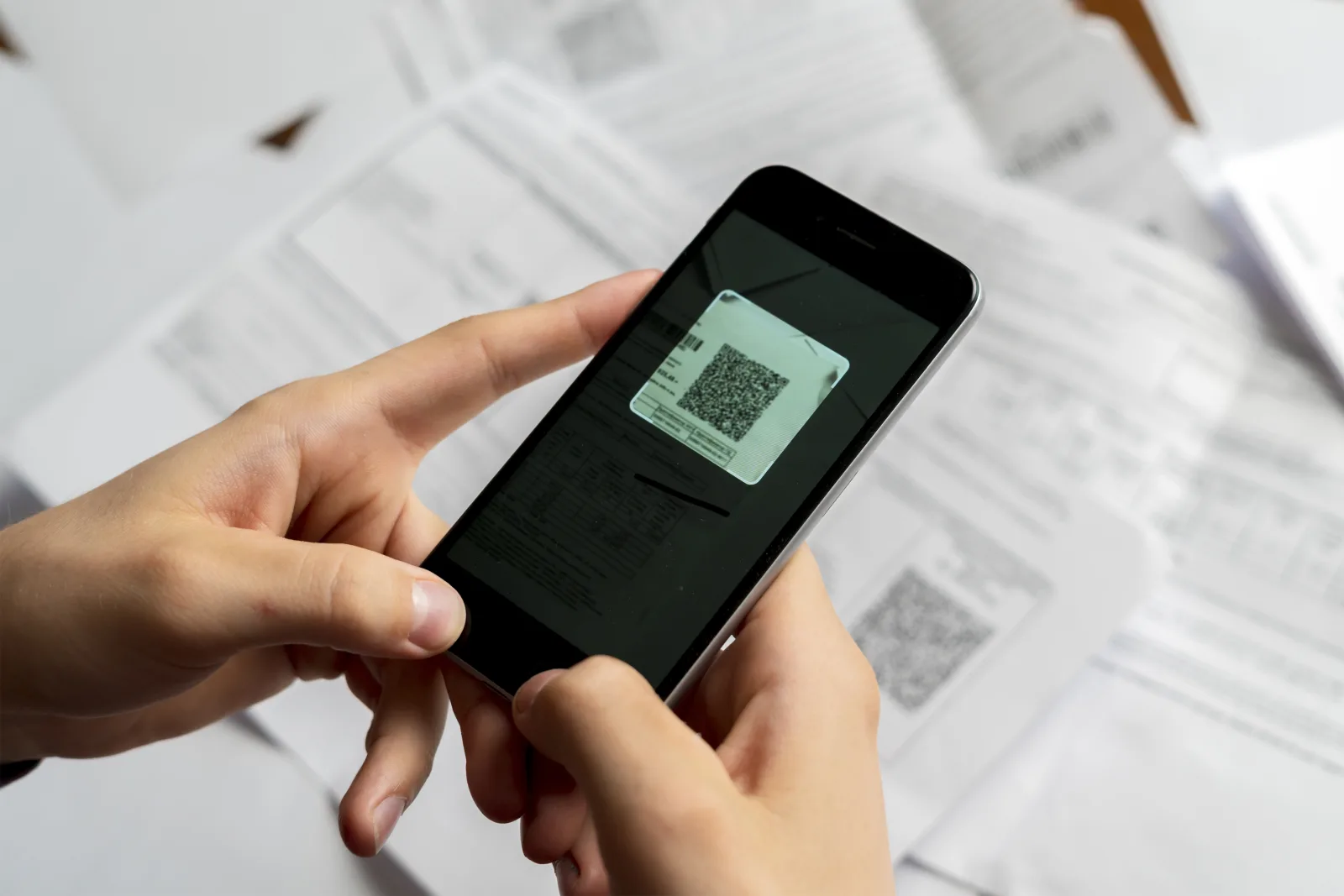
QRコードには、非公開PDFの閲覧権限を与える機能はありません。読み取り後にログイン画面やアクセス拒否が表示されるなら、多くの場合、カメラの読み取りはできています。次に調べるのは「その人がリンク先を開ける設定かどうか」です。いきなりデザインを変えたり、印刷し直したりする必要はありません。
誰が読む資料なのかを先に決める
公開を承認されたパンフレットなら、来場者が作成者のアカウントを使わずに読める状態が目的です。一方、従業員向け資料や顧客限定文書では、ログインが必要なのは正常な場合があります。招待された読者が自分のアカウントで開けるかを確認しましょう。ログイン画面を消すためだけに、非公開資料を公開しないでください。共有設定は所有者または権限のある管理者が変更します。
まず症状を切り分ける
- 読み取ってもURLが表示されない: カメラ、印刷、濃淡、サイズを確認します。ファイルの権限は、QRの模様を検出できない原因にはなりません。
- 目的のファイルが閲覧許可を求める: 共有範囲と閲覧者のアカウントを確認します。
- 別のファイルやWebサイトが開く: 違うページが開くときの確認手順で、QR内のリンクと最終URLを比較します。
- QRサービス側で利用不可と表示される: クラウドのファイルだけでなく、サービスと保存済みQRの状態を確認します。
配布先と同じ条件で確認する
- 実際に配布している印刷物を読み取り、最後に開くWebサイトとエラー文を記録します。古いプレビューだけの確認では不十分です。
- 所有者に、本来共有する予定だったリンクを確認します。QRから到達するリンクと比較しますが、非公開リンクを掲示板などに貼らないでください。
- 公開資料の場合は、ログインしていないプライベート・シークレットウィンドウにリンクを貼り付けます。すでにログイン済みのアプリへ自動的に切り替わっていないかも確認します。
- 限定資料の場合は、対象となる受信者本人に、許可された自分のアカウントで確認してもらいます。所有者のパスワードや認証コードを共有してはいけません。
- 同じリンクをスマートフォンで直接開きます。直接でもQR経由でも失敗するなら、まずファイルの共有先を調べます。QR経由だけ失敗するなら、転送設定や保存されたURLを調べます。
所有者にクラウドの共有設定を確認してもらう
- Google Drive: Googleの共有手順で、ファイルの対象者と閲覧者の役割を確認します。
- OneDrive: Microsoftの共有手順で、そのリンクに許可された対象者を確認します。
読者に必要な最小限の権限を依頼します。組織の規則で公開できない場合は制限を維持し、承認された配布方法を相談してください。パンフレット1件のためにフォルダ全体を公開するのは避けます。許可された変更の後、使用するリンクを所有者に確認し、想定した受信者の条件で再テストします。
CreateQRへアップロードしたPDFの場合
リンク用QRにクラウドのURLを入れる方法と、CreateQRのPDF機能でファイルをアップロードする方法は別です。アップロードした場合は、アカウントで既存の保存済みQRを開きます。アップロードが完了しているか、正しいファイルが残っているか、QRが有効か、アカウント確認や利用状態の通知がないかを確認してください。
PDFの直接表示は、案内ページの代わりにファイルを開く設定です。GoogleやMicrosoftの権限を無視できる機能ではありません。保護されたクラウド資料を、制限回避のため別サービスへ転載しないでください。許可された資料の設定や差し替えにはPDF用QRの作成ガイドと作成画面を使えます。
再印刷の前に最終確認
承認された修正を行ったら、元の印刷物をiPhoneとAndroidで、想定した閲覧条件の下で読み取ります。文書名と版も確認しましょう。サポートにはQRの識別情報、最終ドメイン、エラー文、確認時刻を非公開の窓口で伝え、パスワードや機密ファイルは送らないでください。既存コードのリンク先を直せない場合に再印刷を検討します。