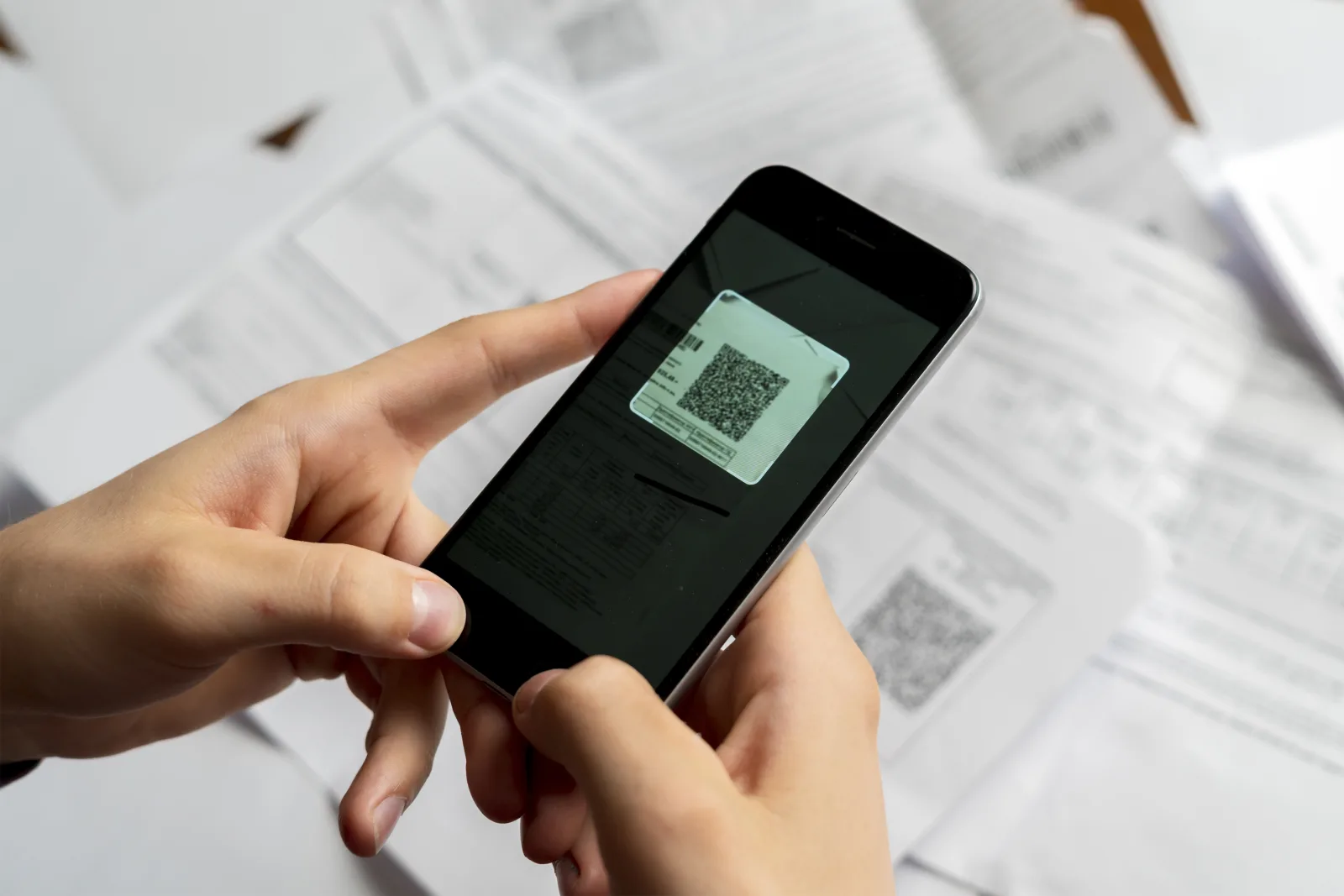
Un cod QR nu acordă permisiuni pentru un PDF privat. Dacă scanarea deschide o pagină de autentificare sau un mesaj de acces refuzat, camera și-a făcut de obicei treaba. Următoarea întrebare este dacă persoana respectivă trebuie să poată deschide documentul. Nu începe prin a redesena sau retipări codul.
Stabilește cine trebuie să citească documentul
O broșură aprobată pentru distribuire publică ar trebui să poată fi citită fără contul tău. Pentru documentele angajaților sau ale unui client, autentificarea poate fi intenționată. Verifică dacă un destinatar autorizat are acces. Nu face public un document privat doar pentru a elimina ecranul de autentificare. Setările trebuie schimbate numai de proprietar sau de un administrator autorizat.
Identifică tipul problemei
- Nu apare nicio adresă la scanare: verifică aparatul foto, tiparul, contrastul și dimensiunea. Permisiunile fișierului nu împiedică detectarea modelului QR.
- Fișierul corect cere acces: verifică distribuirea și contul cititorului.
- Se deschide alt fișier sau site: compară linkul codificat cu destinația folosind ghidul pentru pagini greșite.
- Serviciul QR indică un cod indisponibil: verifică serviciul și codul salvat, nu doar fișierul din cloud.
Reproduce experiența destinatarului
- Scanează materialul tipărit care este distribuit efectiv. Notează site-ul final și eroarea exactă. O previzualizare veche nu este suficientă.
- Cere proprietarului linkul pe care intenționa să-l distribuie. Compară-l cu destinația QR-ului fără să publici adrese private pe forumuri.
- Pentru un document public, deschide linkul într-o fereastră privată sau incognito în care nu ești autentificat. Verifică să nu fie preluat automat de o aplicație deja autentificată.
- Pentru un document restricționat, roagă un destinatar vizat să testeze cu propriul cont autorizat. Nu transmite parola sau codurile de verificare ale proprietarului.
- Deschide același link direct pe telefon. Dacă eșuează ambele variante, verifică serviciul care găzduiește fișierul. Dacă doar traseul prin QR eșuează, verifică redirecționarea sau destinația salvată.
Cere proprietarului să verifice distribuirea în cloud
- Google Drive: verifică publicul fișierului și rolul cititorului folosind instrucțiunile Google.
- OneDrive: verifică destinatarii permiși de linkul respectiv folosind instrucțiunile Microsoft.
Cere doar permisiunile necesare cititorului vizat. Dacă organizația interzice distribuirea publică, păstrează restricția și solicită o metodă aprobată. Nu extinde accesul la un folder întreg pentru o singură broșură. După o schimbare autorizată, confirmă linkul cu proprietarul și repetă testul destinatarului.
Dacă PDF-ul a fost încărcat în CreateQR
O adresă cloud introdusă într-un QR de tip link diferă de un fișier încărcat prin opțiunea PDF. Pentru un fișier încărcat, deschide QR-ul existent în cont: verifică finalizarea încărcării, asocierea documentului corect, starea activă a codului și eventualele notificări privind verificarea sau disponibilitatea contului.
Opțiunea de deschidere directă a PDF-ului înlocuiește pagina de prezentare cu fișierul; nu anulează permisiunile Google sau Microsoft. Nu încărca documente cloud restricționate în alt serviciu pentru a ocoli protecțiile. Pentru o configurare permisă, folosește ghidul PDF și generatorul.
Înainte de retipărire
După o corecție autorizată, scanează un exemplar original pe iPhone și Android, în condițiile de acces intenționate. Confirmă documentul și versiunea. Pentru ajutor, transmite printr-un canal privat identificatorul QR-ului, domeniul final, eroarea și ora testului, nu parole sau atașamente confidențiale. Retipărește numai dacă destinația codului existent nu poate fi corectată.
Distribuie un PDF aprobat pentru publicare
Creează un cod QR pentru un PDF pe care ai dreptul să-l distribui public. Păstrează documentele restricționate într-un serviciu cu măsuri adecvate de control al accesului.