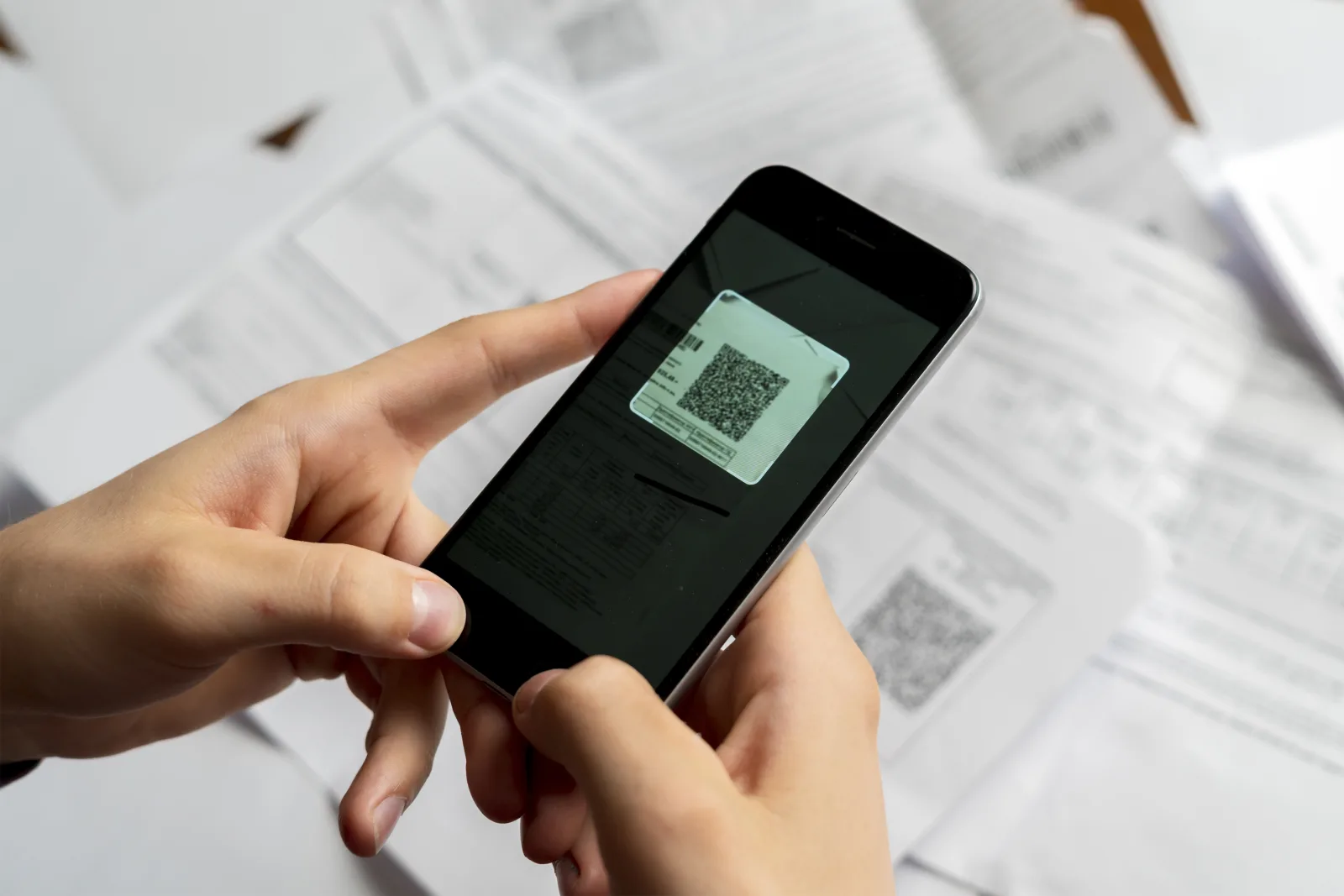
Un QR code ne donne pas de permission sur un PDF privé. Si le scan ouvre une demande de connexion ou un accès refusé, l'appareil photo a généralement fait son travail. Il faut maintenant déterminer si cette personne doit pouvoir consulter la destination. Ne commencez pas par refaire le design ou réimprimer le code.
Définir les lecteurs autorisés
Une brochure approuvée pour diffusion publique doit être consultable sans votre compte personnel. Pour des documents internes ou réservés à un client, l'authentification peut être voulue. Vérifiez qu'un destinataire autorisé peut les ouvrir. Ne rendez pas un document privé public pour supprimer un écran de connexion. Seuls son propriétaire ou un administrateur habilité doivent modifier le partage.
Identifier le problème
- Aucune URL ne s'affiche au scan : vérifiez appareil photo, impression, contraste et taille. Les permissions du fichier n'empêchent pas de détecter le motif QR.
- Le bon fichier demande une autorisation : vérifiez le partage et le compte du lecteur.
- Un autre fichier ou site s'ouvre : comparez le lien encodé et la destination avec le guide des mauvaises pages.
- Le service QR indique un code indisponible : examinez ce service et le QR enregistré, pas seulement le fichier cloud.
Reproduire l'expérience du destinataire
- Scannez le support réellement distribué. Notez le site final et le message exact. Une ancienne prévisualisation ne suffit pas.
- Demandez au propriétaire le lien de partage prévu. Comparez-le à la destination du QR sans publier de liens privés sur un forum.
- Pour un document public, ouvrez ce lien dans une fenêtre privée où vous n'êtes pas connecté. Vérifiez qu'il ne bascule pas vers une application déjà authentifiée.
- Pour un document réservé, faites tester un destinataire prévu avec son propre compte autorisé. Ne partagez jamais le mot de passe ou les codes de vérification du propriétaire.
- Ouvrez aussi le lien directement sur un téléphone. S'il échoue dans les deux cas, examinez le service de fichiers. Si seul le parcours QR échoue, contrôlez la redirection ou la destination enregistrée.
Demander au propriétaire de vérifier le partage cloud
- Google Drive : contrôlez le public du fichier et le rôle du lecteur avec les instructions Google.
- OneDrive : examinez les destinataires autorisés par ce lien avec les instructions Microsoft.
Demandez seulement les droits nécessaires au lecteur prévu. Si l'organisation interdit le partage public, conservez la restriction et demandez un mode de diffusion approuvé. N'élargissez pas l'accès à tout un dossier pour une seule brochure. Après une modification autorisée, faites confirmer le lien et répétez le test du destinataire.
Si le PDF a été importé dans CreateQR
Une URL cloud placée dans un QR de lien est différente d'un fichier importé avec l'option PDF. Pour un fichier importé, ouvrez le QR existant dans votre compte : vérifiez la fin du transfert, la présence du bon fichier, l'état actif du code et les éventuels avis de vérification ou de disponibilité du compte.
L'option PDF direct remplace la page de présentation par le fichier ; elle ne contourne pas les permissions Google ou Microsoft. N'importez pas ailleurs un document cloud restreint pour éviter ses protections. Pour une configuration autorisée, consultez le guide PDF et le générateur.
Avant de réimprimer
Après une correction autorisée, scannez un exemplaire original avec iPhone et Android dans les conditions d'accès prévues. Vérifiez document et version. Pour obtenir de l'aide, transmettez en privé l'identifiant du QR, le domaine final, l'erreur et l'heure du test, jamais de mots de passe ou de pièces confidentielles. Réimprimez seulement si la destination du code existant ne peut pas être corrigée.
Partagez un PDF autorisé à être diffusé publiquement
Créez un QR code pour un PDF que vous êtes autorisé à partager publiquement. Conservez les documents à accès restreint dans un service doté de contrôles adaptés.