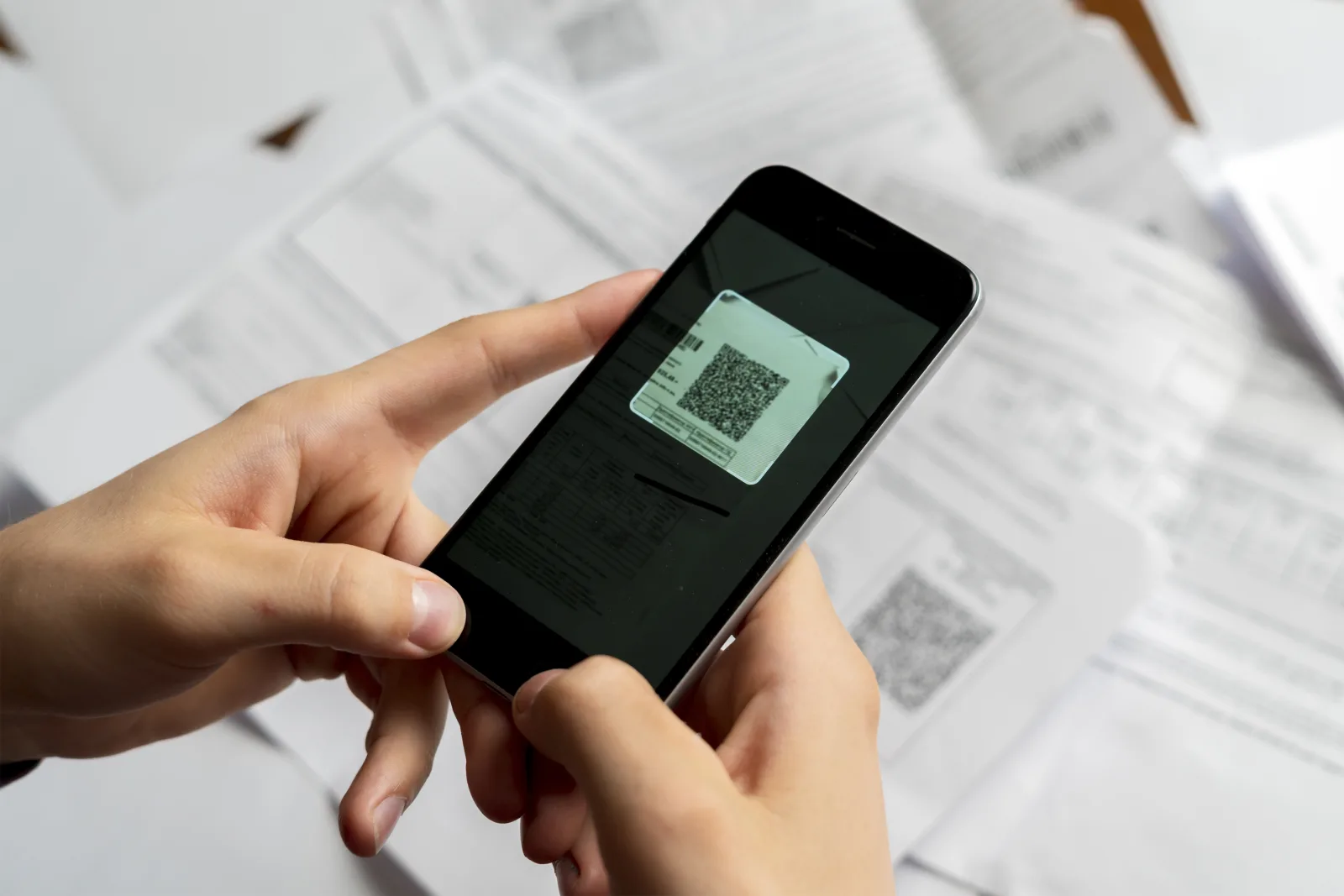
Kod QR nie nadaje uprawnień do prywatnego pliku PDF. Jeśli po skanowaniu pojawia się logowanie lub odmowa dostępu, aparat zwykle wykonał już swoje zadanie. Teraz trzeba sprawdzić, czy dana osoba powinna móc otworzyć dokument. Nie zaczynaj od zmiany wyglądu ani ponownego drukowania kodu.
Ustal, kto ma czytać dokument
Broszura zatwierdzona do publicznego rozpowszechniania powinna być dostępna bez Twojego konta. W materiałach pracowniczych lub dokumentach dla konkretnego klienta logowanie może być zamierzone. Sprawdź, czy uprawniony odbiorca otworzy plik. Nie upubliczniaj prywatnego dokumentu tylko po to, by usunąć ekran logowania. Ustawienia zmienia właściciel lub upoważniony administrator.
Rozpoznaj rodzaj problemu
- Po skanowaniu nie pojawia się URL: sprawdź aparat, druk, kontrast i rozmiar. Uprawnienia pliku nie uniemożliwiają rozpoznania wzoru QR.
- Właściwy dokument prosi o dostęp: sprawdź udostępnianie i konto czytelnika.
- Otwiera się inny plik lub witryna: porównaj zakodowany link i cel zgodnie z poradnikiem błędnych stron.
- Usługa QR informuje o niedostępnym kodzie: sprawdź usługę oraz zapisany QR, nie tylko plik w chmurze.
Odtwórz sytuację odbiorcy
- Zeskanuj faktycznie rozdawany wydruk. Zanotuj końcową witrynę i dokładny błąd. Test starego podglądu nie wystarczy.
- Poproś właściciela o właściwy link udostępniania. Porównaj go z celem QR, nie publikując prywatnych adresów na forum.
- Dla dokumentu publicznego wklej link w prywatnym oknie przeglądarki, w którym nie jesteś zalogowany. Sprawdź, czy nie otwiera się aplikacja z aktywną sesją.
- Dla dokumentu ograniczonego poproś właściwego odbiorcę o test na jego uprawnionym koncie. Nigdy nie udostępniaj hasła ani kodów weryfikacyjnych właściciela.
- Otwórz ten sam link bezpośrednio na telefonie. Jeśli oba sposoby zawodzą, sprawdzaj usługę przechowującą plik. Jeśli zawodzi tylko QR, sprawdź przekierowanie lub zapisany adres docelowy.
Poproś właściciela o sprawdzenie udostępniania
- Google Drive: sprawdź odbiorców pliku i rolę czytelnika według instrukcji Google.
- OneDrive: sprawdź dozwolonych odbiorców konkretnego linku według instrukcji Microsoft.
Poproś tylko o uprawnienia potrzebne właściwemu czytelnikowi. Jeśli organizacja zabrania publicznego udostępniania, zachowaj ograniczenie i poproś o zatwierdzony sposób dystrybucji. Nie otwieraj całego folderu dla jednej broszury. Po dozwolonej zmianie potwierdź link u właściciela i powtórz test odbiorcy.
Jeśli PDF przesłano do CreateQR
Adres chmurowy wpisany do QR typu link różni się od pliku przesłanego przez opcję PDF. Dla przesłanego pliku otwórz istniejący zapisany QR na swoim koncie. Sprawdź zakończenie przesyłania, przypisanie właściwego dokumentu, aktywność kodu oraz komunikaty dotyczące weryfikacji lub dostępności konta.
Opcja bezpośredniego PDF zastępuje stronę prezentacyjną plikiem; nie omija uprawnień Google ani Microsoft. Nie przesyłaj ograniczonych dokumentów do innej usługi w celu obejścia zabezpieczeń. Przy dozwolonej konfiguracji pomogą poradnik PDF i generator.
Przed ponownym drukiem
Po zatwierdzonej poprawce zeskanuj oryginalny wydruk na iPhonie i Androidzie w przewidzianych warunkach dostępu. Sprawdź dokument i wersję. Pomocy technicznej przekaż prywatnie identyfikator QR, końcową domenę, dokładny błąd i czas testu, nie hasła ani poufne załączniki. Drukuj nowy kod dopiero wtedy, gdy celu istniejącego nie da się poprawić.
Udostępnij PDF zatwierdzony do publikacji
Utwórz kod QR do pliku PDF, który masz prawo udostępnić publicznie. Dokumenty z ograniczonym dostępem przechowuj w usłudze z odpowiednimi zabezpieczeniami dostępu.