Wi-Fiのパスワードはあるメッセージに。チェックアウト時間は別のメッセージに。暖房の使い方はテレビ横のフォルダのどこかにある。
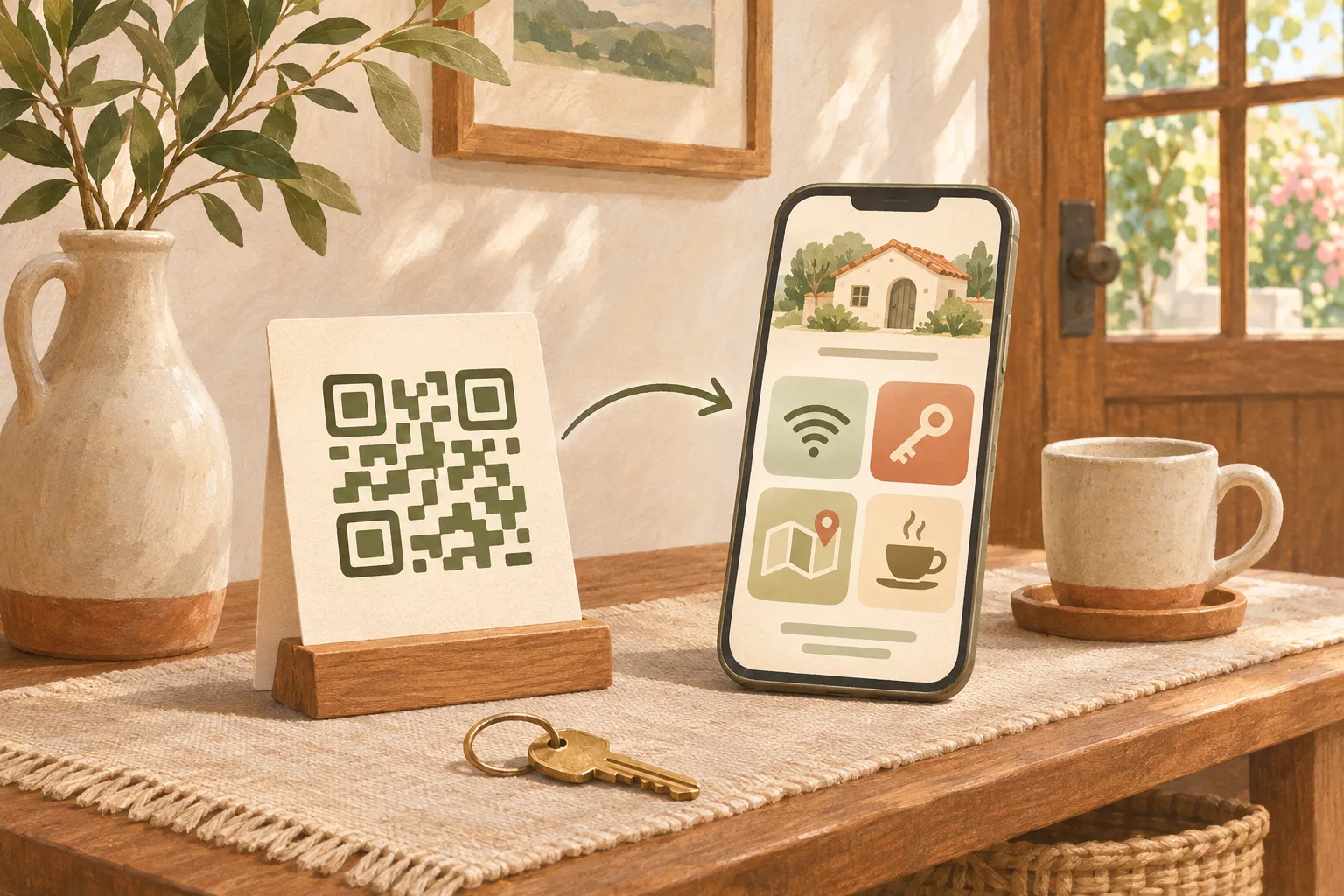
そんな情報を1か所にまとめられるのが、ウェルカムガイド用のQRコードです。ゲストは小さなカードをスキャンするだけで、滞在に必要な情報が載ったページを開けます。大切なのはQRそのものではなく、ガイドの中身です。短く、スマホで読みやすく、そして今到着したその物件に合った内容にすることがポイントです。
ここでは、20ページのパンフレットのようにせず、わかりやすくまとめる方法を紹介します。
まずは何度も聞かれる質問から始める
最近届いたゲストからのメッセージを見返してみてください。同じ質問が何度も来ていませんか。そうした内容は、ガイドの上のほうに載せるべきです。
小規模なバケーションレンタルやゲストハウスなら、基本の並び順は次のようになります。
- 接続: ゲスト用Wi-Fi情報の場所。
- 滞在の準備: 駐車場所、暖房、お湯、そして説明が必要な家電の使い方。
- 困ったとき: ホストや受付に連絡する最適な方法。
- 出発時: チェックアウト時間と鍵の返却場所。
- 外出: 近くのおすすめスポットを少しだけ。
必須情報は、周辺のおすすめより前に置きましょう。ノートPCをWi-Fiに接続したい人が、ネットワーク名を探すためにレストラン写真を6枚もスクロールする必要があってはいけません。
見出しは、ゲストが実際に口にしそうな言い方にしてください。たとえば「暖房のつけ方」は、「空調コントロール情報」よりひと目で伝わります。実際の操作パネルの写真が1枚あるだけで、長い説明文より役立つこともあります。
最初の画面には1つの役割だけ持たせる
最初の画面の役割は、必要な答えにたどり着けるようにすることです。物件名、短い歓迎メッセージ、そしてわかりやすい見出しのセクションやリンクをいくつか置きましょう。
以下はそのまま使えるサンプル構成です。角括弧内の内容を自分の情報に置き換えてください。
Welcome to [property name]
どうぞご自宅のようにおくつろぎください。滞在に役立つ情報をこちらにまとめています。
- Wi-Fi: [where to find the guest network details].
- 駐車: 駐車スペースの場所と行き方は写真をご確認ください。
- お困りですか? [your usual guest contact channel] からご連絡ください。
- チェックアウト: [time] まで。鍵は [agreed location] に置いてください。
- 周辺情報: 朝食、買い物、雨の日におすすめの場所をご紹介します。
歓迎の言葉は、温かく、そして簡潔に。家電の詳しい使い方は、必要になったときに探せるよう、別セクションにまとめておきましょう。
更新しやすいページかPDFを選ぶ
すでに役立つウェルカムページが自社サイトにあるなら、それにリンクするのが簡単です。Webページは、短い説明、連絡ボタン、地図リンクとの相性が良好です。自分のスマホで開いて、不自然な拡大操作が必要ないか確認してください。
PDFでも構いません。特に、すでに紙の案内を物件に置いている場合には向いています。1カラムのシンプルなレイアウト、読みやすい文字、正しく動作するリンクを使いましょう。見た目が美しい横長の冊子でも、幅の狭いスマホ画面では使いにくいことがあります。
CreateQRでは、既存のページにはLink QR、アップロードしたガイドにはPDF QRを選びます。あとで見つけやすい名前を付けましょう。たとえば「Garden apartment — welcome guide」のような名前です。保存が完了したら、その保存済みQRをダウンロードしてカードに使います。ドキュメント型については、PDF QRガイドで詳しく説明しています。
ゲストの操作はできるだけシンプルに保ちましょう。もしガイドを開くのに個人用クラウドアカウントへのサインインが必要なら、印刷前に必ず修正してください。シークレットウィンドウやプライベートブラウズでリンクを開き、ゲストと同じ見え方になるか確認しましょう。
公開ガイドにアクセスコードを載せない
物件内のカードに印刷したQRコードでも、写真を撮られたり、リンク先URLを転送されたりする可能性はあります。公開していないからといって、そのリンクを非公開情報として扱わないでください。
ドアの暗証番号、警報コード、ゲストごとの個別情報は、これまで使っている非公開の連絡手段で共有しましょう。公開ガイドには、日常的な案内や周辺情報を載せるのが適切です。ゲスト用Wi-Fi認証情報をどう共有するかは別に判断してください。公開ページではなく、物件内のカードだけに記載する方法もあります。
Airbnbを使っている場合、組み込みのハウスマニュアルはアクセスの仕組みが異なります。Airbnbによると、確定済み予約のゲストだけが閲覧できます。しかし、QRコードからリンクする別の公開ページにはそれは当てはまりません。この違いについては、Airbnbのハウスマニュアルに関する案内を確認してください。
ガイドには、ゲストがすでに同意している取り決めを説明するようにしましょう。到着後に新しい条件を追加するのではなく、チェックアウトの案内は予約時の情報と一致させてください。
ゲストの目に入る場所にカードを置く
玄関テーブルの上や、紙のウェルカムフォルダの横に小さなカードを置くのは良い方法です。スキャンする理由が伝わるラベルを付けましょう。「ご滞在案内:Wi-Fi・周辺情報・チェックアウト」と書けば、「スキャンしてください」だけよりずっと親切です。
実際に使う予定のサイズで見本を印刷してください。その置き場所で、夜の明るさも含めて実際にスキャンしてみましょう。額縁や光沢のあるカバーの反射がないか、QRパターンの周囲に十分な余白があるかを確認します。可能なら別のスマホでも試してください。
そのうえで、リンク先もたどって確認しましょう。駐車場所の写真は正しい位置を示していますか。連絡ボタンは正常に動作しますか。チェックアウト時間は予約メッセージの内容と一致していますか。ここでは、印刷前のテスト用チェックリストが役立ちます。
また、必須情報の短い紙版も残しておきましょう。ゲストが充電切れだったり、モバイルデータ通信を使えなかったりすることもあります。特に、オンラインになるために必要な情報を、オンラインガイドだけに頼るのは避けてください。
ウェルカムカード全体ではなく、ガイドを更新する
駐車ルールが変わったり、お気に入りのカフェが閉店したりしたら、コードのリンク先だけを更新しましょう。自分で管理しているページをQRのリンク先にしているなら、URLを変えずにそのページを編集します。保存済みの動的QRなら、同じQRのままでリンク先を更新したり、アップロード済みPDFを差し替えたりできます。
新しいQRを作っても、すでにテーブルに置いてあるカードは更新されません。印刷したカードの予備を保管し、変更のたびに実際にスキャンして確認しましょう。リンク先の編集とコードの作り直しの違いについては、静的QRコードと動的QRコードのガイドをご覧ください。印刷したカードを使い続けられるよう、ガイドはオンラインのまま維持してください。管理型のQRサービスを使っている場合は、その契約も有効に保ちましょう。
ゲストがガイドを使い始めたら、それでも何を質問してくるかに注目してください。誰もが駐車場所を聞いてくるなら、その答えをもっと上に移すか、説明文をよりわかりやすい写真に差し替えましょう。スキャン数で利用状況は見えても、答えが見つかったかどうかまではわかりません。
まずは1つの物件、1枚のカード、短いガイドから始めれば十分です。必要なら後から追加できます。最初のベストな版とは、次のゲストの質問に明確に答えられるものです。
アイキャッチ画像:AIで生成した記事用イラスト。