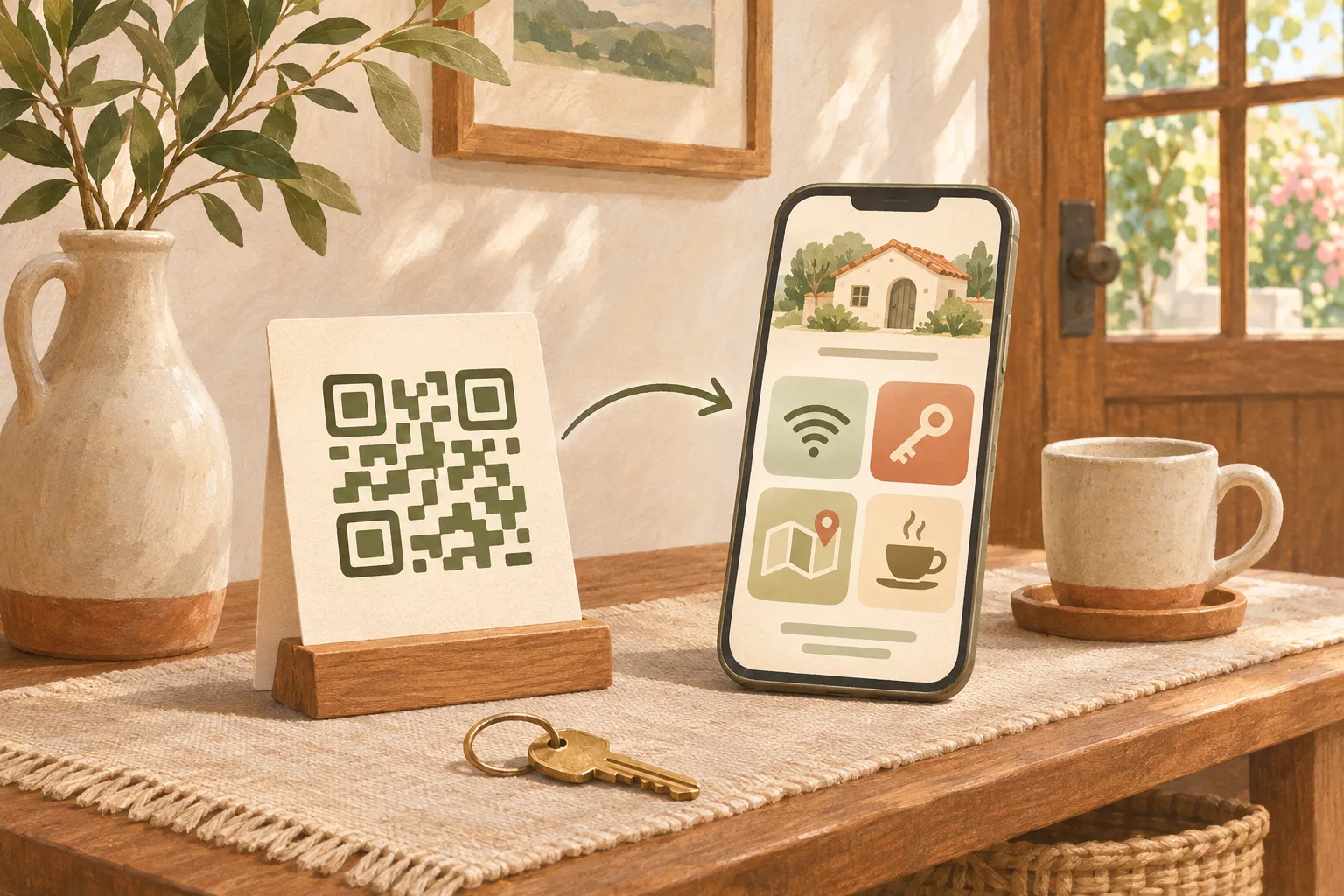
Das WLAN-Passwort steht in einer Nachricht. Die Check-out-Zeit in einer anderen. Die Anleitung für die Heizung steckt irgendwo in der Mappe neben dem Fernseher.
Ein QR-Code für den Willkommensguide bringt all diese Antworten an einen Ort. Gäste scannen eine kleine Karte und öffnen eine Seite mit den Informationen, die sie für ihren Aufenthalt brauchen. Entscheidend ist der Guide selbst: kurz, auf dem Smartphone gut lesbar und genau auf die Unterkunft zugeschnitten, in der sie gerade angekommen sind.
So stellen Sie ihn zusammen, ohne daraus eine zwanzigseitige Broschüre zu machen.
Beginnen Sie mit den Fragen, die Sie immer wieder beantworten
Sehen Sie sich die letzten Nachrichten Ihrer Gäste an. Welche Fragen tauchen mehr als einmal auf? Genau diese gehören nach oben in den Guide.
Für eine kleine Ferienunterkunft oder Pension ist diese Reihenfolge ein sinnvoller Start:
- Online gehen: wo Gäste die Zugangsdaten fürs WLAN finden.
- Ankommen: Parken, Heizung, Warmwasser und die wenigen Geräte, die erklärt werden müssen.
- Hilfe bekommen: wie Gäste den Gastgeber oder die Rezeption am besten erreichen.
- Abreise: Check-out-Zeit und wo der Schlüssel zurückgegeben wird.
- Unterwegs: eine kleine Auswahl an Orten in der Nähe.
Die wichtigsten Informationen sollten vor den lokalen Empfehlungen stehen. Wer gerade einen Laptop verbinden will, sollte nicht erst an sechs Restaurantfotos vorbeiscrollen müssen, um den Netzwerknamen zu finden.
Formulieren Sie Bezeichnungen so, wie Gäste sie selbst sagen würden. „So schalten Sie die Heizung ein“ erkennt man schneller als „Informationen zur Klimasteuerung“. Ein klares Foto des tatsächlichen Bedienfelds hilft oft mehr als ein langer Absatz dazu.
Geben Sie dem ersten Bildschirm genau eine Aufgabe
Der erste Bildschirm sollte nur dabei helfen, schnell eine Antwort zu finden. Nutzen Sie den Namen der Unterkunft, eine kurze Begrüßung und einige klar beschriftete Abschnitte oder Links.
Hier ist eine Beispielstruktur, die Sie anpassen können; ersetzen Sie die Angaben in Klammern durch Ihre eigenen:
Willkommen in [Name der Unterkunft]
Fühlen Sie sich wie zu Hause. Hier finden Sie alles Wichtige für Ihren Aufenthalt.
- WLAN: [wo die Zugangsdaten für das Gäste-WLAN zu finden sind].
- Parken: siehe Foto mit Ihrem Stellplatz und dem Weg dorthin.
- Brauchen Sie Hilfe? kontaktieren Sie uns über [Ihren üblichen Kontaktkanal für Gäste].
- Check-out: bis [Uhrzeit]. Bitte hinterlassen Sie den Schlüssel [vereinbarter Ort].
- In der Nähe: unsere Empfehlungen für Frühstück, Einkäufe und einen verregneten Nachmittag.
Halten Sie die Begrüßung freundlich und kurz. Ausführliche Geräteanleitungen gehören in einen eigenen Abschnitt, in dem man sie bei Bedarf schnell findet.
Wählen Sie eine Seite oder ein PDF, das Sie aktuell halten können
Wenn Sie auf Ihrer Website bereits eine hilfreiche Willkommensseite haben, verlinken Sie dorthin. Eine Webseite eignet sich gut für kurze Abschnitte, Kontakt-Buttons und Kartenlinks. Öffnen Sie sie auf Ihrem eigenen Smartphone und prüfen Sie, dass nichts umständlich herangezoomt werden muss.
Ein PDF funktioniert ebenfalls, besonders wenn in der Unterkunft bereits ein gedruckter Guide ausliegt. Nutzen Sie ein einfaches einspaltiges Layout, gut lesbaren Text und funktionierende Links. Ein schön gestaltetes Querformat-Heft kann auf einem schmalen Smartphone-Bildschirm schnell frustrierend werden.
Wählen Sie in CreateQR einen Link QR für eine bestehende Seite oder einen PDF QR für einen hochgeladenen Guide. Geben Sie dem QR einen Namen, den Sie später wiedererkennen, zum Beispiel „Gartenwohnung — Willkommensguide“. Speichern Sie ihn vollständig und laden Sie anschließend den gespeicherten QR für Ihre Karte herunter. In unserem Leitfaden zu PDF-QR-Codes finden Sie mehr Details zur Dokument-Option.
Halten Sie den Ablauf für Gäste so einfach wie möglich. Wenn der Guide Besucher auffordert, sich in Ihr persönliches Cloud-Konto einzuloggen, beheben Sie das vor dem Drucken. Testen Sie den Link in einem privaten Browserfenster, damit Sie ihn so sehen wie ein Gast.
Lassen Sie Zugangscodes aus einem öffentlichen Guide heraus
Ein QR-Code auf einer Karte in der Unterkunft kann trotzdem fotografiert werden, und der Ziel-Link lässt sich weiterleiten. Behandeln Sie diesen Link nicht als privat, nur weil Sie ihn nicht öffentlich beworben haben.
Türcodes, Alarmcodes und gästespezifische Informationen sollten in Ihrem etablierten privaten Kommunikationskanal bleiben. Nutzen Sie den öffentlichen Guide für alltägliche Hinweise und lokale Informationen. Entscheiden Sie separat, wie Sie die WLAN-Zugangsdaten für Gäste teilen möchten; sie können zum Beispiel auf einer Karte in der Unterkunft stehen statt auf der öffentlichen Seite.
Wenn Sie Airbnb nutzen, gilt für das dort integrierte Hausmanual ein anderes Zugriffsmodell: Laut Airbnb können nur Gäste mit bestätigter Buchung darauf zugreifen. Das gilt nicht für eine separate öffentliche Seite, die Sie per QR-Code verlinken. Den Unterschied erklärt Airbnbs Hinweise zum Hausmanual.
Nutzen Sie den Guide, um Regelungen zu erklären, denen Gäste bereits zugestimmt haben. Halten Sie die Check-out-Angaben konsistent mit Ihren Buchungsinformationen, statt nach der Anreise überraschende zusätzliche Anforderungen einzuführen.
Platzieren Sie die Karte dort, wo Gäste sie bemerken
Eine kleine Karte auf dem Eingangstisch oder neben der gedruckten Willkommensmappe ist ein guter Anfang. Geben Sie ihr einen klaren Scan-Anreiz: „Ihr Aufenthalt: WLAN, lokale Tipps und Check-out“ sagt mehr als „Jetzt scannen“.
Drucken Sie ein Muster in der Größe, die Sie tatsächlich verwenden möchten. Scannen Sie es an seinem späteren Platz, auch am Abend. Prüfen Sie auf Spiegelungen durch einen Rahmen oder eine glänzende Hülle und lassen Sie rund um das QR-Muster genügend Freiraum. Testen Sie nach Möglichkeit mit einem zweiten Smartphone.
Folgen Sie dann allen Links. Zeigt das Parkfoto wirklich den richtigen Stellplatz? Funktioniert der Kontakt-Button? Ist die Check-out-Zeit dieselbe wie in Ihrer Buchungsnachricht? Unsere Checkliste zum Testen vor dem Druck hilft dabei.
Legen Sie zusätzlich eine kurze gedruckte Version der wichtigsten Informationen bereit. Ein Gast kann mit leerem Akku oder ohne mobile Daten ankommen. Vor allem sollte ein Online-Guide nicht der einzige Weg sein, um an die Informationen zu gelangen, die man benötigt, um überhaupt online zu gehen.
Aktualisieren Sie den Guide, nicht die ganze Willkommenskarte
Wenn sich die Parksituation ändert oder ein Lieblingscafé schließt, aktualisieren Sie die Ressource hinter dem Code. Wenn Ihr QR eine von Ihnen kontrollierte Seite öffnet, bearbeiten Sie diese Seite, ohne ihre Adresse zu ändern. Bei einem gespeicherten dynamischen QR aktualisieren Sie das Ziel oder ersetzen das hochgeladene PDF innerhalb desselben QR.
Wenn Sie einen neuen QR erstellen, aktualisiert das die Karte auf dem Tisch nicht. Bewahren Sie ein Exemplar der gedruckten Karte auf und scannen Sie es nach jeder Änderung. Den Unterschied zwischen dem Bearbeiten eines Ziels und dem Ersetzen eines Codes erklärt unser Leitfaden zu statischen und dynamischen QR-Codes. Halten Sie den Guide online, damit die gedruckte Karte weiter funktioniert. Wenn Sie einen verwalteten QR-Service nutzen, sollte auch dieser aktiv bleiben.
Achten Sie darauf, welche Fragen Gäste trotz Guide weiterhin stellen. Wenn alle nach dem Parkplatz fragen, ziehen Sie diese Antwort weiter nach oben oder ersetzen Sie die Beschreibung durch ein klareres Foto. Scan-Zahlen zeigen zwar Aktivität, aber nicht, ob jemand die gesuchte Antwort gefunden hat.
Beginnen Sie mit einer Unterkunft, einer Karte und einem kurzen Guide. Mehr können Sie später ergänzen. Die beste erste Version ist diejenige, die die Fragen des nächsten Gastes klar beantwortet.
Erstellen Sie einen QR-Code für Ihren Willkommensguide.
Titelbild: KI-generierte redaktionelle Illustration.