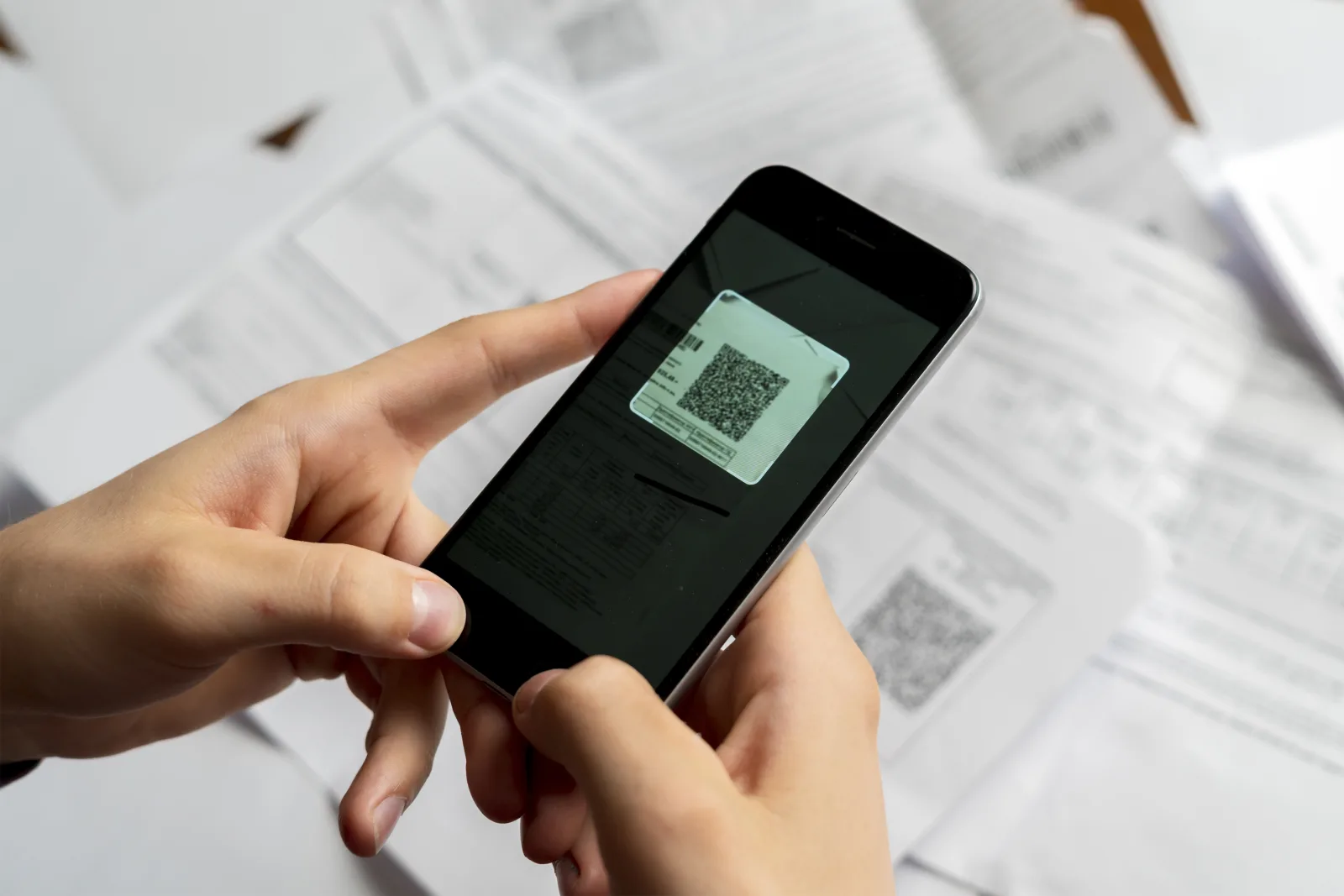
Un código QR no concede permisos para abrir un PDF privado. Si el escaneo lleva a una pantalla de inicio de sesión o de acceso denegado, la cámara normalmente ya ha cumplido su función. Lo siguiente es comprobar si esa persona debe tener acceso al destino, no rediseñar ni volver a imprimir el código.
Define quién debe poder abrir el documento
En un folleto o un catálogo aprobado para difusión pública, el visitante no debería necesitar tu cuenta. En documentos de empleados o clientes, la autenticación puede ser intencional. Comprueba que un destinatario autorizado pueda abrirlos; no hagas público un archivo privado solo para eliminar la pantalla de acceso. Los cambios corresponden al propietario o a un administrador autorizado.
Identifica el tipo de fallo
- No aparece ninguna URL al escanear: revisa cámara, impresión, contraste y tamaño. Los permisos del archivo no impiden detectar el patrón QR.
- El archivo esperado pide acceso: revisa los permisos y la cuenta del lector.
- Se abre otro archivo o sitio: compara el enlace codificado y el destino final con la guía de páginas equivocadas.
- El servicio indica que el QR no está disponible: revisa ese servicio y el código guardado, no solo el archivo en la nube.
Reproduce la experiencia del destinatario
- Escanea el QR impreso que realmente se está distribuyendo. Anota el sitio final y el error exacto. Probar una vista previa antigua no basta.
- Pide al propietario el enlace que quería compartir. Compáralo con el destino del QR sin publicar enlaces privados en foros.
- Para un documento público, pega el enlace en una ventana privada o de incógnito sin sesión iniciada. Comprueba que no se haya abierto una aplicación que ya está autenticada.
- Para un documento restringido, pide a un destinatario previsto que pruebe con su propia cuenta autorizada. Nunca compartas la contraseña ni los códigos de verificación del propietario.
- Abre también el mismo enlace directamente en el teléfono. Si falla tanto directamente como desde el QR, céntrate en el servicio del archivo. Si solo falla la ruta del QR, revisa la redirección o el destino guardado.
Pide al propietario que revise el uso compartido
- Google Drive: revisa el público del archivo y el rol del lector con las instrucciones de Google.
- OneDrive: revisa los destinatarios permitidos por ese enlace con las instrucciones de Microsoft.
Solicita únicamente el acceso necesario para el destinatario previsto. Si la política de la organización impide compartir públicamente, conserva la restricción y pide un método de distribución aprobado. No amplíes el acceso a toda una carpeta para distribuir un folleto. Tras un cambio autorizado, confirma el enlace y repite la prueba del destinatario.
Si el PDF se subió a CreateQR
Una URL de la nube añadida a un QR de enlace no es lo mismo que un archivo subido mediante la opción PDF. Para un archivo subido, abre el QR ya guardado: comprueba que la carga terminó, que sigue asociado el documento correcto, que el código está activo y que no quedan avisos de verificación o disponibilidad de la cuenta.
La opción de apertura directa solo cambia la página de presentación por el archivo; no anula permisos de Google o Microsoft. Tampoco subas documentos restringidos a otro servicio para eludir sus controles. Para una configuración autorizada, consulta la guía de QR para PDF y el generador.
Antes de volver a imprimir
Tras corregir el acceso con autorización, prueba un ejemplar original en iPhone y Android bajo las condiciones previstas. Verifica documento y versión. Si necesitas soporte, comunica por un canal privado el identificador del QR, dominio final, error y hora de la prueba; no envíes contraseñas ni adjuntos confidenciales. Reimprime solo si no puedes corregir el destino del código existente.
Comparte un PDF autorizado para difusión pública
Crea un QR para un PDF que tengas autorización para compartir públicamente. Mantén los documentos restringidos en un servicio con los controles de acceso adecuados.