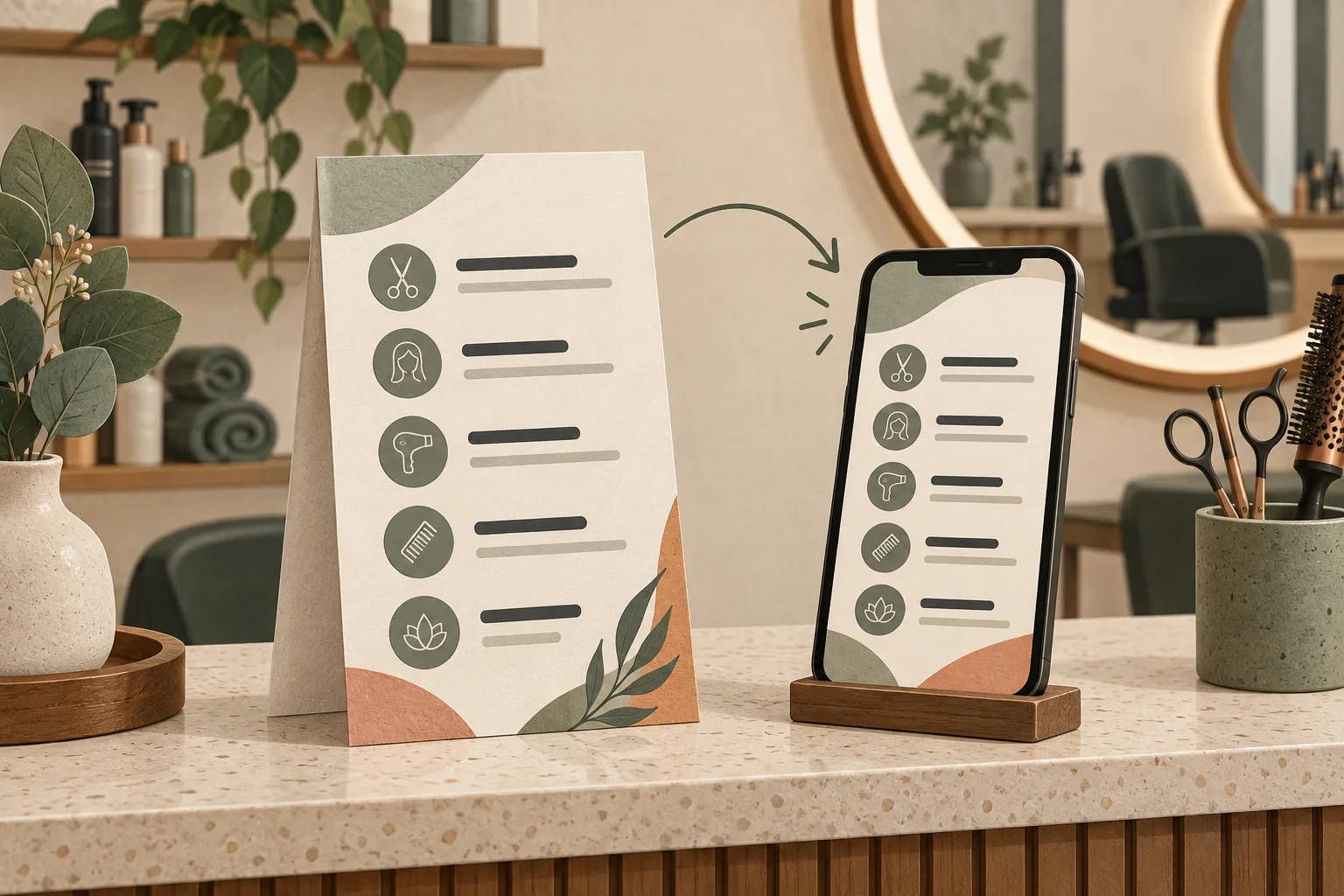
Una clienta está en la recepción de tu peluquería y quiere saber cuánto cuesta un corte con color. La tarjeta impresa está desactualizada, el PDF de tus redes sociales es aún más antiguo y la lista correcta está en tu ordenador. Un código QR solo ayuda si lleva a una versión clara y vigente.
Esta guía explica cómo una peluquería, barbería, centro de estética u otro negocio de servicios puede publicar una lista de precios cómoda de leer en el móvil, colocar su QR donde los clientes lo necesitan y actualizar ese mismo código guardado cuando cambien las tarifas. El ejemplo es ficticio: no es un caso de un cliente real ni pretende representar precios habituales.
La respuesta breve: publica tu lista de precios vigente en un PDF o una página web de acceso público. Crea un QR que la abra, guárdalo, pruébalo y después imprímelo. Si utilizas un QR para PDF de CreateQR, sustituye el documento dentro del código ya guardado cuando cambie la lista. No crees otro QR esperando que el código impreso anterior lleve automáticamente al nuevo.
1. Elige el destino antes de diseñar el QR
El código QR es la puerta de entrada, no la lista de precios. Elige un formato que tu equipo pueda mantener al día.
En el móvil, desliza la tabla hacia los lados para ver todas las columnas.
| Formato | Cuándo conviene | Qué debes tener en cuenta |
|---|---|---|
| Un PDF | Ya tienes una lista breve y maquetada, y buscas una forma sencilla de subirla y sustituirla. | La letra diminuta, las descargas pesadas y las columnas estrechas resultan incómodas en el móvil. Empieza con un diseño sencillo de una sola columna. |
| Una página web adaptada al móvil | Cambias los servicios a menudo o necesitas enlaces para reservar, información de accesibilidad o versiones en varios idiomas. | Debes mantener tanto la página como su dirección. Un QR no corrige una página desactualizada ni un enlace de reservas que no funciona. |
¿Ya tienes una buena página de precios en tu web? Enlaza a ella en lugar de crear otra lista que pueda quedarse desactualizada. Si prefieres un PDF, nuestra guía de códigos QR para PDF explica con más detalle cómo subir y sustituir el archivo.
2. Responde a las dudas reales de tus clientes
«Corte desde 25 €» puede dejar dudas: ¿incluye lavado?, ¿el peinado cuesta aparte?, ¿hay suplemento por pelo largo? Una lista útil explica cada servicio, qué incluye y cómo se confirma un precio variable. Coloca el nombre del negocio, la moneda y la fecha de entrada en vigor cerca del principio.
Ejemplo ficticio de una lista de precios de peluquería
Studio Example · Servicios y precios · Válidos desde el 1 de noviembre de 2026 · Precios en EUR
En el móvil, desliza la tabla hacia los lados para ver todas las columnas.
| Servicio | Precio | Lo que debe saber el cliente |
|---|---|---|
| Corte a máquina | 22 € | Corte y acabado. No incluye lavado. |
| Lavado, corte y secado | Desde 38 € | Depende de la longitud del cabello y del tiempo de peinado. Confirma el total antes de empezar el servicio. |
| Coloración de raíces | Desde 45 € | Solo coloración. Consulta si el corte o acabado elegido se cobra aparte. |
| Consulta | Gratuita | Una consulta no confirma una cita ni supone aceptar el servicio presupuestado. |
Estas cantidades son ilustrativas, no precios recomendados. Sustitúyelas por tus servicios y tarifas reales, explica los impuestos aplicables y los suplementos obligatorios, y comprueba las normas de información de precios que correspondan a tu negocio. No publiques descuentos, condiciones fiscales ni precios «desde» que tu equipo no pueda explicar.
Añade una forma clara de reservar o contactar y una frase que indique cuándo se confirman los precios variables. No incluyas en el archivo público notas privadas, márgenes internos, nombres de clientes ni comentarios del equipo. Si atiendes en varios idiomas, facilita el acceso a cada versión y mantén sus fechas de vigencia coordinadas.
Una estructura que puedes reutilizar
- Nombre del negocio y ubicación, si tienes varias sucursales.
- «Precios válidos desde [fecha]» y la moneda.
- Nombre del servicio, precio fijo o inicial y qué incluye.
- Cómo se acuerdan los suplementos o presupuestos individuales.
- Cómo hacer una consulta o reservar.
- Una alternativa accesible: pedir la lista impresa a una persona del equipo.
3. Crea el QR de tu lista de precios en CreateQR
- Prepara el documento público. Exporta un PDF legible. Prioriza texto seleccionable, títulos claros y un diseño sencillo; evita convertir toda la página en una fotografía. Revísalo en un móvil antes de subirlo.
- Elige PDF en el creador de códigos QR. Sube el archivo, espera la confirmación y comprueba su nombre. Una vista previa atractiva no demuestra que la carga haya terminado.
- Pon un título claro al documento. Utiliza algo como «Servicios y precios de la peluquería», no un nombre de archivo interno. Una descripción breve puede indicar la ubicación y la fecha de vigencia.
- Elige cómo se abrirá. La opción «Enlazar directamente al PDF» abre el archivo directamente; si la desactivas, se muestra primero una página del documento. Esta opción no convierte el QR para PDF de CreateQR en un código estático.
- Termina de guardar el QR. Completa los pasos de cuenta y guardado que se indiquen. Utiliza módulos oscuros sobre un fondo claro, deja libre el margen alrededor del código y descarga el QR guardado, no una captura de su vista previa.
- Prueba el archivo descargado y una muestra impresa. Comprueba que se abre la lista correcta, no solo que la cámara reconoce un código.
Si la lista está en una web, elige el tipo sitio web/URL e introduce la dirección pública exacta de la página de precios. Pruébala sin iniciar sesión en tu web ni en tu cuenta de almacenamiento. Los clientes no deberían tener que pedir acceso para consultar una lista pública.
Antes de imprimir toda la tirada
- Abre el destino con datos móviles y, si puedes, tanto en un iPhone como en un Android.
- Comprueba el nombre del negocio, la moneda, la fecha de vigencia, la primera página y el texto más pequeño.
- Prueba el tamaño de impresión, el material, la distancia y la iluminación reales. No existe un tamaño único que garantice la lectura en cualquier ubicación.
- Comprueba si el plastificado, los reflejos del escaparate o una superficie curva dificultan el escaneo.
- Ofrece junto al QR una dirección web corta y legible o la posibilidad de pedir ayuda al personal.
No amplíes una captura borrosa para ponerla en el escaparate. Utiliza una descarga adecuada del QR guardado y prueba una muestra física. Nuestra lista de comprobaciones antes de imprimir explica el resto de las pruebas.
4. Colócalo donde surjan preguntas sobre precios
Un código escondido detrás de la caja no facilita nada al cliente. Sitúalo donde tenga tanto un motivo como la oportunidad de escanearlo.
En el móvil, desliza la tabla hacia los lados para ver todas las columnas.
| Ubicación | Texto sugerido | Comprobación práctica |
|---|---|---|
| Mostrador de recepción | «Escanea para ver nuestros servicios y precios actuales» | Deja la tarjeta al alcance del cliente y sin reflejos. |
| Espejo o zona de espera | «Descubre nuestros servicios y precios» | Prueba desde la posición habitual del cliente, no solo de cerca. |
| Escaparate | «Consulta nuestra lista de precios» | Prueba desde fuera, con el local cerrado y teniendo en cuenta los reflejos. |
| Tarjeta de cita | «Consulta los servicios y precios antes de tu próxima visita» | Reserva espacio suficiente para el QR y su margen libre. |
No escribas «Reserva ahora» si el destino es únicamente un PDF. La promesa junto al código debe coincidir con la pantalla siguiente. En tu web o perfil social, ofrece también un enlace normal: quien ya tiene un móvil en la mano no debería necesitar otro dispositivo para escanear.
5. Cambia la lista, no el QR impreso
Imagina que Studio Example modifica sus servicios el mes que viene. La tarjeta del mostrador puede seguir en su sitio si el negocio actualiza el destino de ese mismo QR guardado.
- Prepara la lista revisada con su nueva fecha de vigencia. Comprueba que la versión que vas a publicar es la que debe estar activa ahora.
- Abre el QR para PDF que ya tienes guardado en tu cuenta y edita su contenido.
- Elige otro PDF, espera a que termine de subirse el archivo de sustitución y guarda los cambios.
- Escanea una copia impresa original, preferiblemente con otro dispositivo o en una nueva sesión del navegador.
- Comprueba la nueva fecha y un precio que haya cambiado. Cierra los PDF descargados anteriormente: esas copias locales no se actualizan solas.
- Informa al equipo de qué versión está publicada y actualiza las demás listas de precios, incluidas las de tu web o servicio de reservas.
Evita precios concretos en el cartel impreso. Si el propio cartel dice «Corte 22 €», actualizar el PDF no cambiará la tinta. Escribe «Servicios y precios actuales» junto al QR y deja las cantidades que puedan variar en el destino.
No elimines el QR guardado ni lo sustituyas por uno recién creado. Si alojas el PDF en tu propia web, conservar su dirección pública también puede mantener útil un QR estático; cambiarla sin una redirección que funcione no. Lo importante es quién controla el destino y lo mantiene disponible.
Prevé el acceso a largo plazo. El patrón de un QR impreso no lleva una fecha de caducidad incorporada, pero su destino puede dejar de funcionar si termina el alojamiento, se elimina el archivo o se desactiva un servicio dinámico. Revisa los planes de CreateQR y los requisitos para mantener el acceso antes de hacer una gran tirada. Una prueba gratuita no promete alojamiento permanente, y editar un QR no permite recuperar los PDF que los clientes ya hayan descargado.
6. Observa el uso después de las pruebas del primer día
Tus propios escaneos sirven para comprobar la calidad, no para demostrar interés de los clientes. Una vez colocado el código, observa si hay actividad en días posteriores y compárala con el horario de apertura, los cambios de ubicación y las preguntas de los clientes. Un escaneo no demuestra que alguien haya leído la lista, reservado o contratado un servicio.
Empieza por una ubicación útil. Si más adelante quieres comparar el escaparate con el mostrador, unos QR guardados por separado pueden ayudarte, dentro de los límites de tu plan. Recuerda mantener todos los destinos. Pocos escaneos pueden indicar escasa visibilidad, una invitación poco clara o, sencillamente, que los clientes ya conocen los precios; no necesariamente que el QR esté roto.
Asigna a una persona la responsabilidad de mantener la lista. Pídele que la revise después de cada cambio de precios y que escanee periódicamente una copia impresa. Ese pequeño hábito de mantenimiento importa más que añadir otro marco decorativo.
Preguntas frecuentes
¿Puedo actualizar un QR de precios después de imprimirlo?
Sí, si puedes actualizar su destino existente. En un QR para PDF guardado en CreateQR, sustituye el archivo dentro de ese mismo código y guarda los cambios. Un QR estático también puede seguir funcionando si mantienes la misma dirección web; lo que no puedes hacer es recodificar su patrón impreso.
¿Los clientes necesitan una aplicación o una cuenta de CreateQR?
Una lista pública debería abrirse en el navegador al escanearla con una cámara de móvil o lector QR compatible. Los clientes no necesitan una cuenta de CreateQR para consultar el destino público de un QR para PDF. Sí necesitan conexión a internet, y el comportamiento puede variar según el teléfono.
¿Debe el QR sustituir todas las listas impresas?
No. Mantén una alternativa práctica para quienes no puedan o no quieran escanear. El QR es otra forma de acceder a la información, no un motivo para hacer más difícil consultar los precios.
¿Puede cambiar la lista automáticamente en una fecha futura?
Esta guía describe una actualización manual. Escribir una fecha futura en un PDF no programa su sustitución. Publica la versión que deba estar vigente y organiza claramente quién hará el cambio cuando lleguen las nuevas tarifas.
Ofrece una lista de precios en la que tus clientes puedan confiar
Prepara una lista clara, guarda un QR para PDF o página web y prueba una copia impresa antes de distribuirla. Después conserva ese mismo QR guardado cuando necesites actualizar el destino.
Crea el QR de tu lista de precios · Consulta los planes y las condiciones de acceso
Nota editorial: la peluquería, los precios y la situación descrita son ejemplos ficticios. La portada es una ilustración editorial generada con IA, no una fotografía de un cliente ni una captura del producto.