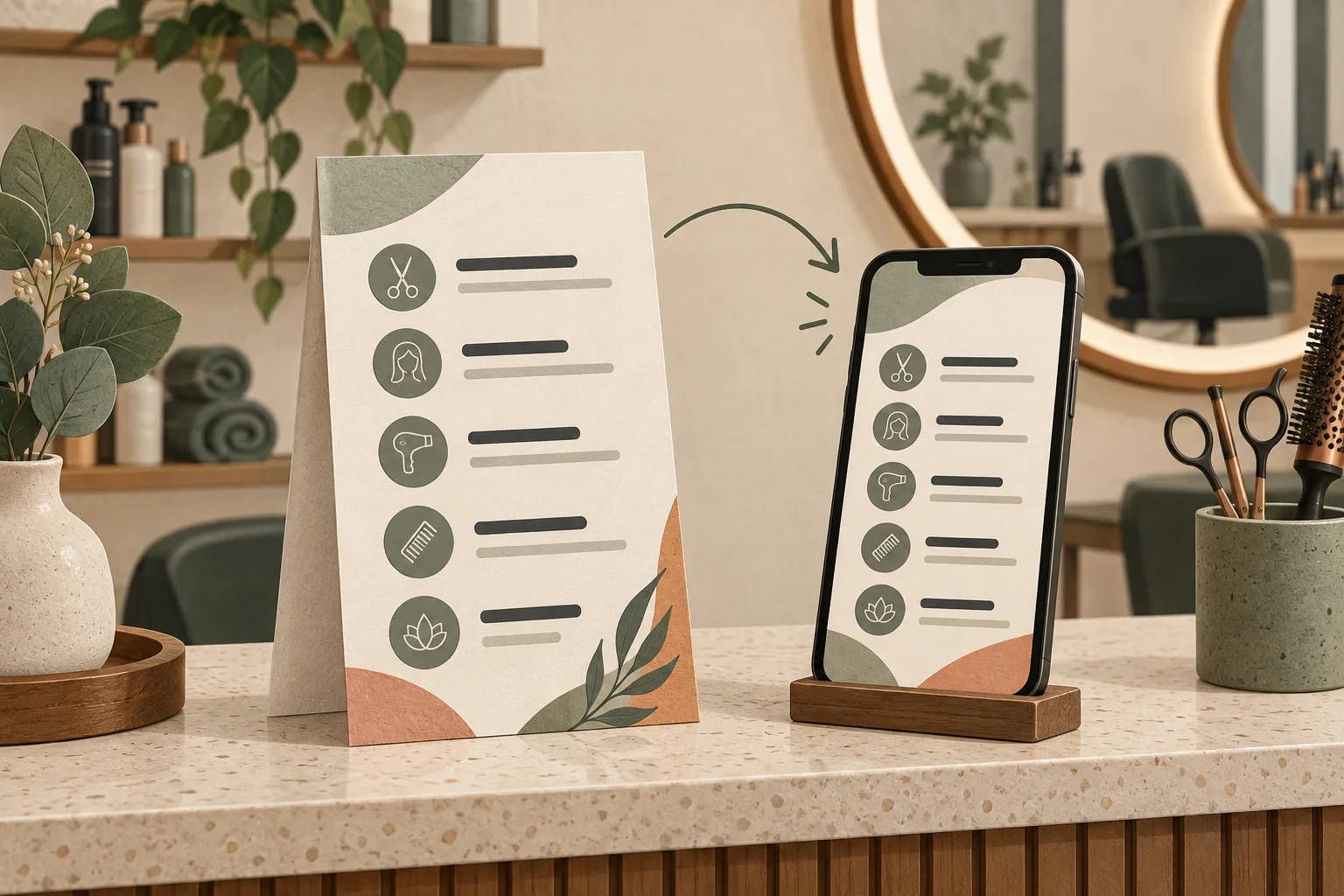
サロンの受付で、お客様がカットとカラーの料金を確認しようとしています。ところが、店頭の料金表は古いまま。SNSに載せたPDFはさらに古く、最新版はスタッフのパソコンの中にあるだけです。QRコードが役立つのは、わかりやすく正確な最新版へ案内できるときです。
この記事では、美容室、理容室、ビューティーサロンなどのサービス業で、スマートフォンで読みやすい料金表を公開し、適切な場所にQRコードを置き、料金改定後も同じ保存済みコードを使い続ける方法を紹介します。掲載するサロンと料金は説明用の架空の例です。導入事例でも、一般的な相場を示すものでもありません。
先に結論:最新の料金表を、誰でも閲覧できるPDFまたはウェブページとして公開します。その料金表を開くQRコードを作成し、保存・テストしてから印刷してください。CreateQRのPDF QRコードなら、料金表の変更時は既存の保存済みQRコード内でファイルを差し替えます。新しいQRコードを作っても、以前に印刷したコードの行き先は自動では変わりません。
1. QRコードをデザインする前に、リンク先を決める
QRコードは料金表への入口であり、料金表そのものではありません。スタッフが正確な状態を保ちやすい形式を選びましょう。
スマートフォンでは表を左右にスワイプすると、すべての列を確認できます。
| 形式 | 向いている場合 | 注意点 |
|---|---|---|
| すでに短くまとまった料金表があり、ファイルのアップロードと差し替えで管理したい場合。 | 小さな文字、大容量のファイル、細い複数段組みはスマートフォンでは読みにくくなります。まずはシンプルな1段組みがおすすめです。 | |
| スマートフォン対応のウェブページ | メニューを頻繁に更新する場合や、予約リンク、バリアフリー情報、複数言語版への案内が必要な場合。 | ページとそのURLを維持する必要があります。QRコードを付けても、古い内容や切れた予約リンクは直りません。 |
自社サイトに使いやすい料金ページがあるなら、そちらへ直接案内しましょう。別の料金表を増やすと、内容が食い違う原因になります。PDFを選ぶ場合は、PDF QRコードの作り方で、アップロードと差し替えの操作を詳しく説明しています。
2. お客様が知りたいことを料金表に書く
「カット25ユーロ〜」だけでは、シャンプーやスタイリング、ロング料金が別なのか判断できません。役立つ料金表には、サービス内容、含まれるもの、料金が変動する場合の確定方法が書かれています。店名、通貨、適用開始日も上部に明記しましょう。
架空のサロン料金表の例
Studio Example · メニューと料金 · 2026年11月1日から適用 · 通貨:EUR(ユーロ)
スマートフォンでは表を左右にスワイプすると、すべての列を確認できます。
| メニュー | 料金 | お客様への補足 |
|---|---|---|
| バリカンカット | 22ユーロ | カットと仕上げ。シャンプーは含みません。 |
| シャンプー・カット・ブロー | 38ユーロ〜 | 髪の長さとスタイリング時間によって変わります。施術開始前に合計金額をご確認ください。 |
| リタッチカラー | 45ユーロ〜 | カラー施術のみ。希望するカットや仕上げが別料金かどうかをご確認ください。 |
| カウンセリング | 無料 | カウンセリングは予約確定ではなく、見積もりした施術を受ける義務も生じません。 |
金額は説明用であり、推奨料金ではありません。実際のメニューと料金に置き換え、該当する税金や必須の追加料金を明示し、事業に適用される料金表示のルールを確認してください。スタッフが説明できない割引、税の扱い、「〜」で示す最低料金は掲載しないようにしましょう。
予約・問い合わせ方法をわかりやすく記載し、変動する料金をいつ確定するかも一文で伝えます。公開ファイルに、個人的なメモ、社内向けの原価や利益率、お客様の氏名、スタッフ専用のコメントを残さないでください。多言語で案内する場合は、各言語版を見つけやすくし、料金の適用日を揃えましょう。
そのまま使える構成
- 店名。複数店舗がある場合は対象店舗も記載。
- 「[日付]から適用」の表示と通貨。
- メニュー名、定額または最低料金、料金に含まれる内容。
- 追加料金や個別見積もりの合意方法。
- 問い合わせ・予約方法。
- 代わりの閲覧手段:スタッフに紙の料金表を依頼できること。
3. CreateQRで料金表のQRコードを作成する
- 公開用の文書を用意します。読みやすいPDFを書き出します。ページ全体を写真にするのではなく、選択できるテキスト、明確な見出し、シンプルなレイアウトを使いましょう。アップロード前にスマートフォンで確認してください。
- QR作成画面でPDFを選びます。ファイルをアップロードし、完了の表示を待って、ファイル名を確認します。見栄えのよいプレビューが表示されても、アップロード完了の証拠にはなりません。
- わかりやすい文書名を付けます。社内用ファイル名ではなく、「サロンのメニューと料金」などのタイトルにします。説明文には店舗名や適用開始日を添えられます。
- 開き方を選びます。「PDFに直接リンク」(「Link directly to PDF」)を有効にすると、ファイルが直接開きます。無効の場合は、先に文書ページが表示されます。この直接表示の設定で、CreateQRのPDF QRコードが静的コードに変わるわけではありません。
- QRコードの保存を完了します。画面の案内に従って、アカウントと保存の手続きを完了してください。明るい背景に濃い色のコードを置き、周囲の余白を空けます。プレビューのスクリーンショットではなく、保存済みQRコードをダウンロードしましょう。
- ダウンロードしたファイルと試し刷りをテストします。カメラがコードを認識するだけでなく、正しい料金表が開くことを確認してください。
ウェブ上の料金表を使う場合は、ウェブサイト/URLタイプを選び、公開料金ページの正確なURLを入力します。自社サイトやストレージのアカウントからログアウトした状態でもテストしましょう。公開料金表を見るために、お客様がアクセス権を申請する必要があってはいけません。
まとめて印刷する前に
- モバイルデータ通信でリンク先を開きます。可能ならiPhoneとAndroidの両方で確認します。
- 店名、通貨、適用開始日、最初のページ、最も小さい文字を確認します。
- 実際の印刷サイズ、用紙・素材、読み取り距離、照明条件でテストします。どの設置場所でも必ず読める万能のサイズはありません。
- ラミネート、窓の反射、曲面によって読み取りにくくならないか確認します。
- コードの横に、読みやすい短いURLや、スタッフに案内を頼めることを記載します。
ぼやけたスクリーンショットを引き伸ばして、窓の掲示に使わないでください。保存済みQRコードから適切なファイルをダウンロードし、実物の試し刷りで確認しましょう。印刷前のテストチェックリストでは、さらに詳しい確認項目を紹介しています。
4. 料金を知りたいと思う場所に設置する
レジの後ろに隠れたコードでは、お客様を案内できません。読み取る理由と、無理なく読み取れる機会の両方がある場所を選びましょう。
スマートフォンでは表を左右にスワイプすると、すべての列を確認できます。
| 設置場所 | 案内文の例 | 確認すること |
|---|---|---|
| 受付カウンター | 「スキャンしてメニューと最新料金を確認」 | 近づきやすい位置に置き、光の反射を避けます。 |
| サロンの鏡・待合スペース | 「メニューと料金はこちら」 | コードのすぐ近くではなく、お客様が普段いる位置からテストします。 |
| 店舗の窓 | 「料金表を見る」 | 閉店時に外から確認し、ガラスの反射もチェックします。 |
| 次回予約カード | 「次のご来店前にメニューと料金を確認」 | コードと周囲の余白に十分なスペースを確保します。 |
開く先がPDFだけなら、「今すぐ予約」とは書かないようにしましょう。コード横の案内は、次の画面でできることと一致させます。ウェブサイトやSNSには通常のクリックできるリンクも載せてください。スマートフォンで見ている人に、スキャン用の別の端末を用意してもらう必要はありません。
5. 印刷済みQRコードではなく、料金表を更新する
Studio Exampleが来月メニューを変更するとします。同じ保存済みQRコードのリンク先を更新すれば、受付に置いたカードはそのまま使えます。
- 新しい適用開始日を記載した料金表を用意します。公開する版が、今この時点から案内してよい内容か確認してください。
- アカウント内の既存の保存済みPDF QRコードを開き、内容を編集します。
- 別のPDFを選び、差し替えファイルのアップロード完了を待って変更を保存します。
- 以前に印刷したコードをスキャンします。できれば別の端末か、新しいブラウザーセッションで試しましょう。
- 新しい日付と、実際に変更した料金を1つ確認します。以前ダウンロードしたPDFは閉じてください。端末内の古いコピーは自動更新されません。
- どの版を公開したかスタッフに伝え、自社サイトや予約サービスなど、ほかに公開している料金表も更新します。
紙に印刷する案内は、長く使える表現に。カード自体に「カット22ユーロ」と印刷されている場合、オンラインのPDFを変えても、その印字は変わりません。コードの横は「最新のメニューと料金」とし、変動する金額はリンク先にまとめましょう。
保存済みQRコードを削除したり、新規作成したコードに置き換えたりしないでください。自社サイトでPDFを管理している場合は、公開ファイルのURLを変えなければ、静的QRコードも引き続き使えます。一方、正しく動くリダイレクトなしにURLを変えると、その限りではありません。大切なのは、誰がリンク先を管理し、利用できる状態を保つかです。
継続して閲覧できる状態を確保しましょう。印刷したQRパターンそのものに有効期限はありません。ただし、ホスティング終了、ファイル削除、動的サービスの停止などにより、リンク先が利用できなくなることがあります。大量に印刷する前に、最新のCreateQRのプランと継続利用の条件を確認してください。トライアルは無期限のホスティングを約束するものではありません。また、QRコードを編集しても、お客様がすでにダウンロードしたPDFのコピーを回収することはできません。
6. 公開当日のテスト後も利用状況を確認する
自分で行ったテストスキャンは品質確認には役立ちますが、お客様の関心を示すデータではありません。設置した翌日以降にもスキャンがあるかを確認し、営業時間、設置場所の変更、お客様からの質問と照らし合わせましょう。スキャンがあっても、料金表を読んだ、予約した、サービスを購入したとまではわかりません。
まずは効果的と思える1か所から始めましょう。後で窓と受付を比較したくなったら、プランの上限内でそれぞれ別のQRコードを保存すると、違いを把握しやすくなります。ただし、すべてのリンク先を更新し続ける必要があります。スキャンが少ない理由は、見つけにくさ、案内文のわかりにくさ、あるいはお客様がすでに料金を知っていることかもしれません。必ずしもQRコードの不具合ではありません。
料金表の管理担当者を1人決め、料金改定後の確認と、印刷済みコードの定期的なスキャンを任せましょう。装飾用のフレームを増やすことより、こうした小さな管理習慣のほうが大切です。
よくある質問
印刷後でも料金表のQRコードを更新できますか?
既存のリンク先を更新できる場合は可能です。CreateQRに保存したPDF QRコードなら、そのコード内のファイルを差し替えて保存します。静的QRコードも同じURLを維持すれば使い続けられますが、印刷済みのパターン自体を書き換えることはできません。
お客様にアプリやCreateQRアカウントは必要ですか?
公開されている料金表は、対応するスマートフォンのカメラやQRリーダーで読み取ったあと、ブラウザーで開ける状態にします。PDF QRコードの公開リンク先を見るためにCreateQRアカウントは必要ありません。インターネット接続は必要で、端末によって動作が異なる場合があります。
紙の料金表をすべてQRコードに置き換えるべきですか?
いいえ。スキャンできない、またはしたくない方にも使いやすい代替手段を残しましょう。QRコードは情報への入口を増やすものであり、料金を確認しにくくする理由にはなりません。
将来の日付に合わせて、自動で料金表を切り替えられますか?
この記事で説明しているのは手動更新です。PDFに将来の日付を書くだけでは、ファイルの差し替えは予約されません。現在案内すべき版を公開し、料金改定時に誰がいつ切り替えるかを明確にしておきましょう。
お客様が安心して確認できる、ひとつの料金表を
わかりやすい料金表を用意し、PDFまたはウェブサイトのQRコードを保存したら、配布前に1枚試し刷りして確認しましょう。その後も、リンク先の更新には同じ保存済みQRコードを使います。
編集注:この記事に登場するサロン、料金、状況は説明用の架空の例です。カバー画像はAIで生成した記事用イラストであり、お客様の写真や製品画面のスクリーンショットではありません。