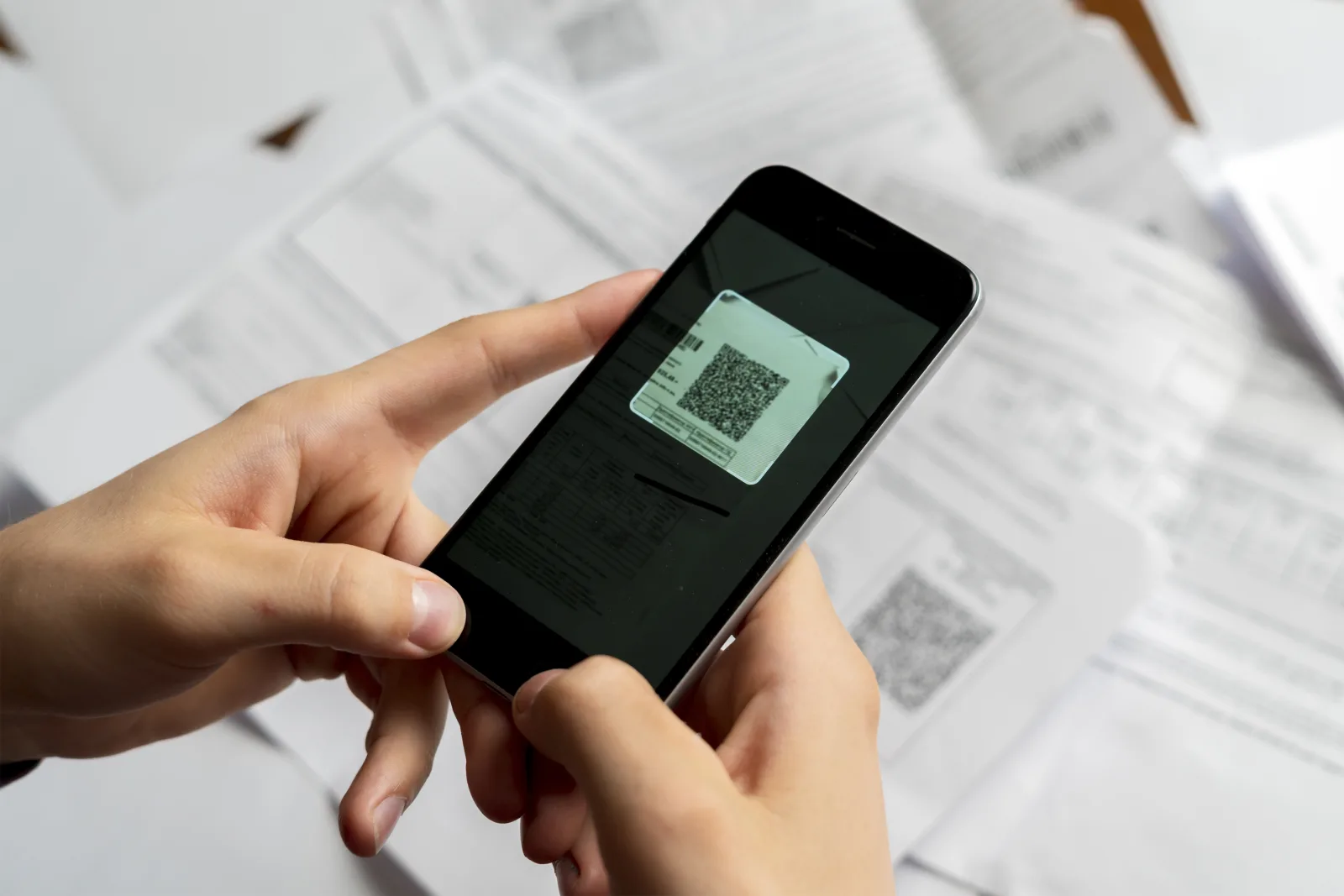
Un codice QR non concede l'autorizzazione ad aprire un PDF privato. Se dopo la scansione compare una richiesta di login o un accesso negato, la fotocamera di solito ha già svolto il proprio compito. Ora occorre capire se quel lettore deve poter accedere alla destinazione. Non partire da un nuovo design o da una ristampa.
Stabilisci chi deve leggere il documento
Una brochure autorizzata alla diffusione pubblica dovrebbe essere leggibile senza il tuo account. Per materiali interni o documenti riservati a un cliente, l'autenticazione può invece essere voluta. Verifica l'accesso di un destinatario autorizzato: non rendere pubblico un file privato solo per eliminare il login. Le regole devono essere modificate dal proprietario o da un amministratore autorizzato.
Identifica il tipo di errore
- Non appare alcun URL durante la scansione: controlla fotocamera, stampa, contrasto e dimensioni. I permessi del file non impediscono il riconoscimento del disegno QR.
- Il file corretto richiede accesso: controlla condivisione e account del lettore.
- Si apre un altro file o sito: confronta link codificato e destinazione con la guida alle pagine sbagliate.
- Il servizio QR segnala un codice non disponibile: verifica quel servizio e il QR salvato, non soltanto il file cloud.
Riproduci l'esperienza del destinatario
- Scansiona il materiale effettivamente distribuito. Annota sito finale ed errore preciso. Non basta provare una vecchia anteprima.
- Chiedi al proprietario il link di condivisione previsto. Confrontalo con la destinazione raggiunta dal QR senza pubblicare link privati nei forum.
- Per un documento pubblico, incolla il link in una finestra privata o in incognito senza accesso all'account. Verifica che non venga aperta un'app già autenticata.
- Per un documento riservato, chiedi a un destinatario previsto di usare il proprio account autorizzato. Non condividere mai password o codici di verifica del proprietario.
- Apri lo stesso link direttamente sul telefono. Se entrambi i percorsi falliscono, controlla il servizio del file. Se fallisce solo il QR, esamina reindirizzamento e destinazione salvata.
Chiedi al proprietario di verificare la condivisione
- Google Drive: controlla destinatari del file e ruolo del lettore con le istruzioni Google.
- OneDrive: verifica i destinatari ammessi da quel link con le istruzioni Microsoft.
Chiedi solo i permessi necessari al lettore previsto. Se l'organizzazione vieta la condivisione pubblica, mantieni la restrizione e richiedi un metodo di distribuzione approvato. Non ampliare l'accesso a un'intera cartella per una brochure. Dopo una modifica autorizzata, fai confermare il link e ripeti il test del destinatario.
Se il PDF è stato caricato in CreateQR
Un URL cloud inserito in un QR di collegamento è diverso da un file caricato tramite l'opzione PDF. Per un file caricato, apri il QR esistente nel tuo account: controlla che il caricamento sia terminato, che sia ancora associato il documento corretto, che il codice sia attivo e che non restino avvisi di verifica o disponibilità dell'account.
L'opzione PDF diretto mostra il file al posto della pagina di presentazione; non supera le autorizzazioni di Google o Microsoft. Non caricare altrove documenti cloud riservati per aggirare le loro protezioni. Per una configurazione consentita, usa la guida PDF e il generatore.
Prima di ristampare
Dopo una correzione autorizzata, scansiona un esemplare originale con iPhone e Android nelle condizioni di accesso previste. Conferma documento e versione. Per ricevere aiuto, comunica privatamente identificativo del QR, dominio finale, errore e ora del test, non password o allegati riservati. Ristampa solo se la destinazione del codice esistente non può essere corretta.
Condividi un PDF autorizzato alla diffusione pubblica
Crea un QR per un PDF che sei autorizzato a condividere pubblicamente. Conserva i documenti riservati in un servizio con controlli di accesso adeguati.