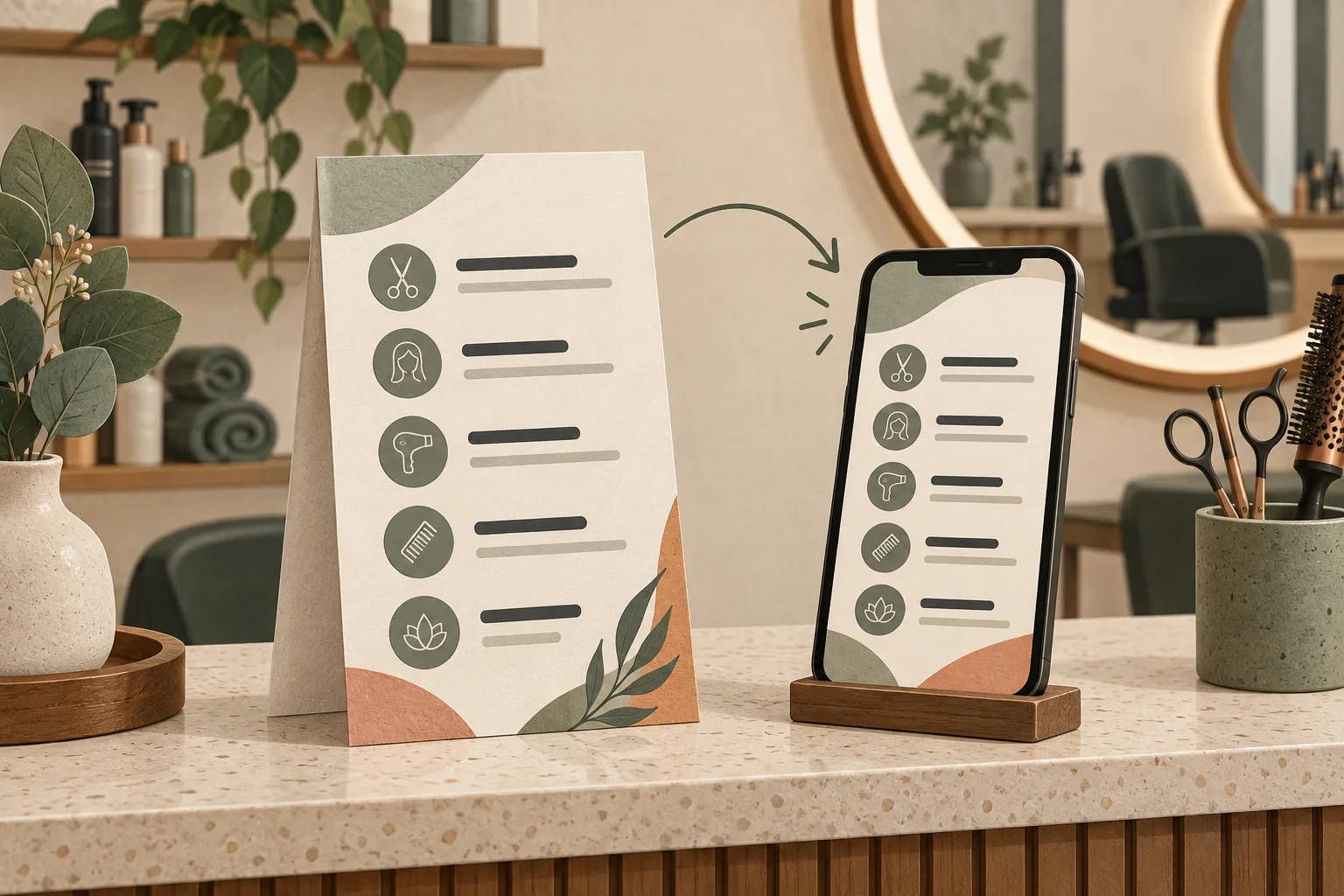
Une cliente attend à l’accueil de votre salon et cherche le prix d’une coupe avec une coloration. La carte imprimée n’est plus à jour, le PDF sur vos réseaux sociaux est encore plus ancien et la bonne liste se trouve sur votre ordinateur. Un QR code n’est utile que s’il mène à une version claire et actualisée.
Ce guide explique comment un salon de coiffure, un barbier, un institut de beauté ou une autre entreprise de services peut publier une grille tarifaire lisible sur mobile, placer son QR code là où les clients en ont besoin et mettre à jour ce même code enregistré lorsque les tarifs changent. L’exemple est fictif : il ne s’agit ni d’un cas client ni d’une indication des prix habituellement pratiqués.
En bref : publiez vos tarifs en vigueur dans un PDF ou une page web accessible au public. Créez un QR code qui l’ouvre, enregistrez-le, testez-le, puis imprimez-le. Pour un QR code PDF CreateQR, remplacez le document dans le code déjà enregistré quand la liste change. N’en créez pas un nouveau en espérant que l’ancien code imprimé y mènera automatiquement.
1. Choisissez la destination avant de concevoir le QR code
Le QR code est une porte d’entrée, pas la grille tarifaire elle-même. Choisissez le format que votre équipe pourra tenir à jour.
Sur mobile, faites glisser le tableau horizontalement pour voir toutes les colonnes.
| Format | Quand le choisir | Points de vigilance |
|---|---|---|
| Un PDF | Vous disposez déjà d’une courte liste mise en page et souhaitez simplement l’importer puis la remplacer au besoin. | Les petits caractères, les fichiers lourds et les colonnes étroites sont peu pratiques sur un téléphone. Privilégiez une mise en page simple sur une seule colonne. |
| Une page web adaptée au mobile | Vos prestations changent souvent ou vous avez besoin de liens de réservation, d’informations sur l’accessibilité ou de plusieurs langues. | Vous devez maintenir la page et son adresse. Un QR code ne corrige ni une page obsolète ni un lien de réservation défectueux. |
Votre site possède déjà une bonne page de tarifs ? Utilisez-la plutôt que de créer une deuxième liste qui risquerait de ne plus correspondre. Si vous préférez un PDF, notre guide des QR codes pour PDF détaille les commandes d’importation et de remplacement du fichier.
2. Répondez aux vraies questions des clients
« Coupe à partir de 25 € » peut laisser plusieurs questions en suspens : le shampooing est-il compris ? Le coiffage est-il en supplément ? Le prix change-t-il pour les cheveux longs ? Une liste utile précise la prestation, ce qui est inclus et la manière de confirmer un tarif variable. Placez le nom de l’établissement, la devise et la date d’entrée en vigueur en haut du document.
Exemple fictif de grille tarifaire pour un salon
Studio Example · Prestations et tarifs · Valables à compter du 1er novembre 2026 · Prix en EUR
Sur mobile, faites glisser le tableau horizontalement pour voir toutes les colonnes.
| Prestation | Prix | Ce que le client doit savoir |
|---|---|---|
| Coupe à la tondeuse | 22 € | Coupe et finition. Shampooing non compris. |
| Shampooing, coupe et brushing | À partir de 38 € | Selon la longueur des cheveux et le temps de coiffage. Confirmez le total avant le début de la prestation. |
| Coloration des racines | À partir de 45 € | Coloration seule. Demandez si la coupe ou la finition choisie est facturée en supplément. |
| Consultation | Gratuite | Une consultation ne confirme pas un rendez-vous et ne vaut pas acceptation d’une prestation proposée sur devis. |
Ces montants sont des exemples, pas des tarifs conseillés. Remplacez-les par vos prestations et prix réels, précisez les taxes applicables et les suppléments obligatoires, puis vérifiez les règles d’affichage des prix qui concernent votre activité. Ne publiez pas de remise, de traitement fiscal ou de tarif « à partir de » que votre équipe ne saurait expliquer.
Indiquez clairement comment réserver ou vous contacter et quand les tarifs variables sont confirmés. Retirez du fichier public les notes privées, les marges internes, les noms de clients et les commentaires destinés à l’équipe. Si vous accueillez une clientèle multilingue, rendez chaque version facile à trouver et harmonisez leurs dates d’entrée en vigueur.
Une structure à reprendre
- Nom de l’établissement et adresse si vous avez plusieurs sites.
- « Tarifs en vigueur à compter du [date] » et devise.
- Nom de la prestation, prix fixe ou prix de départ, et éléments inclus.
- Modalités d’accord sur les suppléments ou les devis individuels.
- Moyen de poser une question ou de réserver.
- Solution accessible : demander une version imprimée à un membre de l’équipe.
3. Créez le QR code de vos tarifs dans CreateQR
- Préparez le document public. Exportez un PDF lisible. Préférez du texte sélectionnable, des titres clairs et une mise en page simple ; évitez de transformer toute la page en photographie. Relisez le PDF sur un téléphone avant de l’importer.
- Choisissez PDF dans le générateur de QR codes. Importez le fichier, attendez la confirmation et vérifiez son nom. Un bel aperçu ne prouve pas que le transfert est terminé.
- Donnez un titre clair au document. Utilisez par exemple « Prestations et tarifs du salon » plutôt qu’un nom de fichier interne. Une courte description peut préciser l’établissement et la date de validité.
- Choisissez le mode d’ouverture. L’option « Lien direct vers le PDF » ouvre directement le fichier ; si elle est désactivée, une page de présentation du document apparaît d’abord. Cette option ne transforme pas le QR code PDF CreateQR en code statique.
- Terminez l’enregistrement du QR code. Suivez les étapes de création de compte et d’enregistrement affichées. Utilisez des modules foncés sur fond clair, laissez libre la marge autour du code et téléchargez le QR code enregistré plutôt qu’une capture de son aperçu.
- Testez le fichier téléchargé et une épreuve imprimée. Vérifiez que la bonne grille s’ouvre, pas seulement que l’appareil photo reconnaît un code.
Pour une liste hébergée sur un site, choisissez le type site web/URL et saisissez l’adresse publique exacte de la page des tarifs. Testez-la sans être connecté à votre site ou à votre compte de stockage. Les clients ne devraient pas avoir à demander une autorisation pour consulter une liste publique.
Avant de lancer toute l’impression
- Ouvrez la destination avec les données mobiles et, si possible, sur un iPhone et un téléphone Android.
- Vérifiez le nom de l’établissement, la devise, la date d’entrée en vigueur, la première page et les plus petits caractères.
- Testez le format imprimé, le support, la distance de lecture et l’éclairage réels. Aucune dimension unique ne garantit une lecture dans toutes les situations.
- Vérifiez qu’un film plastifié, un reflet de vitrine ou une surface courbe ne gêne pas le scan.
- Prévoyez à côté du QR code une adresse web courte et lisible ou la possibilité de demander l’aide du personnel.
N’agrandissez pas une capture floue pour votre vitrine. Utilisez un téléchargement adapté du QR code enregistré et testez une épreuve physique. Notre liste de vérifications avant impression présente les autres tests utiles.
4. Placez-le là où l’on se pose une question sur les prix
Un code caché derrière la caisse n’aide pas le client. Placez-le à un endroit où il a à la fois une raison et la possibilité de le scanner.
Sur mobile, faites glisser le tableau horizontalement pour voir toutes les colonnes.
| Emplacement | Texte suggéré | Vérification pratique |
|---|---|---|
| Comptoir d’accueil | « Scannez pour découvrir nos prestations et tarifs actuels » | Gardez la carte à portée de main et à l’abri des reflets. |
| Miroir du salon ou espace d’attente | « Découvrez nos prestations et nos tarifs » | Testez depuis la position habituelle du client, pas seulement de près. |
| Vitrine | « Consultez notre grille tarifaire » | Testez depuis l’extérieur, établissement fermé, en tenant compte des reflets. |
| Carte de rendez-vous | « Consultez nos prestations et tarifs avant votre prochaine visite » | Réservez assez de place au QR code et à sa marge libre. |
N’écrivez pas « Réservez maintenant » si le lien mène uniquement à un PDF. La promesse à côté du code doit correspondre à l’écran suivant. Sur votre site ou votre profil social, ajoutez aussi un lien classique : une personne qui utilise déjà son téléphone ne devrait pas avoir besoin d’un deuxième appareil pour scanner.
5. Changez la liste, pas le QR code imprimé
Supposons que Studio Example modifie ses prestations le mois prochain. La carte du comptoir peut rester en place si l’établissement actualise la destination de ce même QR code enregistré.
- Préparez la nouvelle liste avec sa date d’entrée en vigueur. Vérifiez que la version à publier est bien celle qui doit être active maintenant.
- Ouvrez le QR code PDF déjà enregistré dans votre compte et modifiez son contenu.
- Choisissez un autre PDF, attendez la fin de son transfert et enregistrez les modifications.
- Scannez un exemplaire imprimé d’origine, idéalement avec un autre appareil ou dans une nouvelle session du navigateur.
- Vérifiez la nouvelle date et un prix réellement modifié. Fermez les PDF téléchargés auparavant : ces anciennes copies locales ne se mettent pas à jour toutes seules.
- Indiquez à votre équipe quelle version est en ligne et actualisez les autres listes publiées, notamment sur votre site ou votre service de réservation.
Gardez un message durable sur le support imprimé. Si le panneau indique lui-même « Coupe 22 € », la mise à jour du PDF ne changera pas l’encre. Écrivez « Prestations et tarifs actuels » à côté du QR code et réservez les montants variables au document de destination.
Ne supprimez pas le QR code enregistré pour le remplacer par un nouveau. Si vous hébergez le PDF sur votre propre site, conserver la même adresse publique peut également préserver l’utilité d’un QR code statique ; changer cette adresse sans redirection fonctionnelle ne le permet pas. L’essentiel est de savoir qui maîtrise la destination et la maintient accessible.
Anticipez la continuité de l’accès. Le motif imprimé d’un QR code n’intègre pas de date d’expiration, mais sa destination peut cesser de fonctionner si l’hébergement prend fin, si le fichier est supprimé ou si un service dynamique devient inactif. Consultez les offres CreateQR et les conditions de maintien de l’accès avant un grand tirage. Une période d’essai ne promet pas un hébergement permanent, et modifier un QR code ne permet pas de récupérer les PDF déjà téléchargés par vos clients.
6. Observez l’usage après les tests du premier jour
Vos propres scans servent au contrôle qualité, pas à prouver l’intérêt des clients. Après la mise en place, observez l’activité des jours suivants et comparez-la aux horaires d’ouverture, aux changements d’emplacement et aux questions reçues. Un scan ne prouve pas que la personne a lu la liste, réservé ou acheté une prestation.
Commencez par un emplacement utile. Si vous souhaitez ensuite comparer la vitrine et le comptoir, des QR codes enregistrés séparément peuvent faciliter cette comparaison, dans les limites de votre offre. Pensez à maintenir toutes les destinations. Un faible nombre de scans peut s’expliquer par une mauvaise visibilité, une invitation peu claire ou simplement par le fait que les clients connaissent déjà les prix ; le QR code n’est pas forcément défectueux.
Confiez la responsabilité de la liste à une personne. Demandez-lui de la vérifier après chaque changement de tarifs et de scanner régulièrement un exemplaire imprimé. Cette petite habitude d’entretien compte davantage qu’un cadre décoratif supplémentaire.
Questions fréquentes
Puis-je actualiser le QR code d’une grille tarifaire après impression ?
Oui, si vous pouvez mettre à jour sa destination existante. Pour un QR code PDF enregistré dans CreateQR, remplacez le fichier dans ce même code et enregistrez. Un QR code statique peut aussi continuer de fonctionner si vous conservez la même adresse web ; son motif imprimé ne peut toutefois pas être réencodé.
Les clients ont-ils besoin d’une application ou d’un compte CreateQR ?
Une grille tarifaire publique doit pouvoir s’ouvrir dans un navigateur après un scan avec un appareil photo de téléphone ou un lecteur QR compatible. Aucun compte CreateQR n’est nécessaire pour consulter la destination publique d’un QR code PDF. Une connexion internet reste nécessaire, et le comportement peut varier selon le téléphone.
Le QR code doit-il remplacer toutes les listes imprimées ?
Non. Gardez une solution pratique pour les personnes qui ne peuvent pas ou ne souhaitent pas scanner. Le QR code est un accès supplémentaire à l’information, pas une raison de rendre les prix plus difficiles à consulter.
La liste peut-elle changer automatiquement à une date future ?
Ce guide décrit une mise à jour manuelle. Inscrire une date future dans un PDF ne programme pas son remplacement. Publiez la version qui doit être en vigueur et organisez clairement le passage aux nouveaux tarifs.
Offrez à vos clients une grille tarifaire fiable
Préparez une liste claire, enregistrez un QR code pour PDF ou site web et testez un exemplaire imprimé avant de le diffuser. Conservez ensuite ce même QR code lorsque sa destination doit être actualisée.
Créer le QR code de vos tarifs · Consulter les offres et les conditions d’accès
Note éditoriale : le salon, les prix et la situation présentés sont fictifs. La couverture est une illustration éditoriale générée par IA, et non une photographie de client ni une capture du produit.