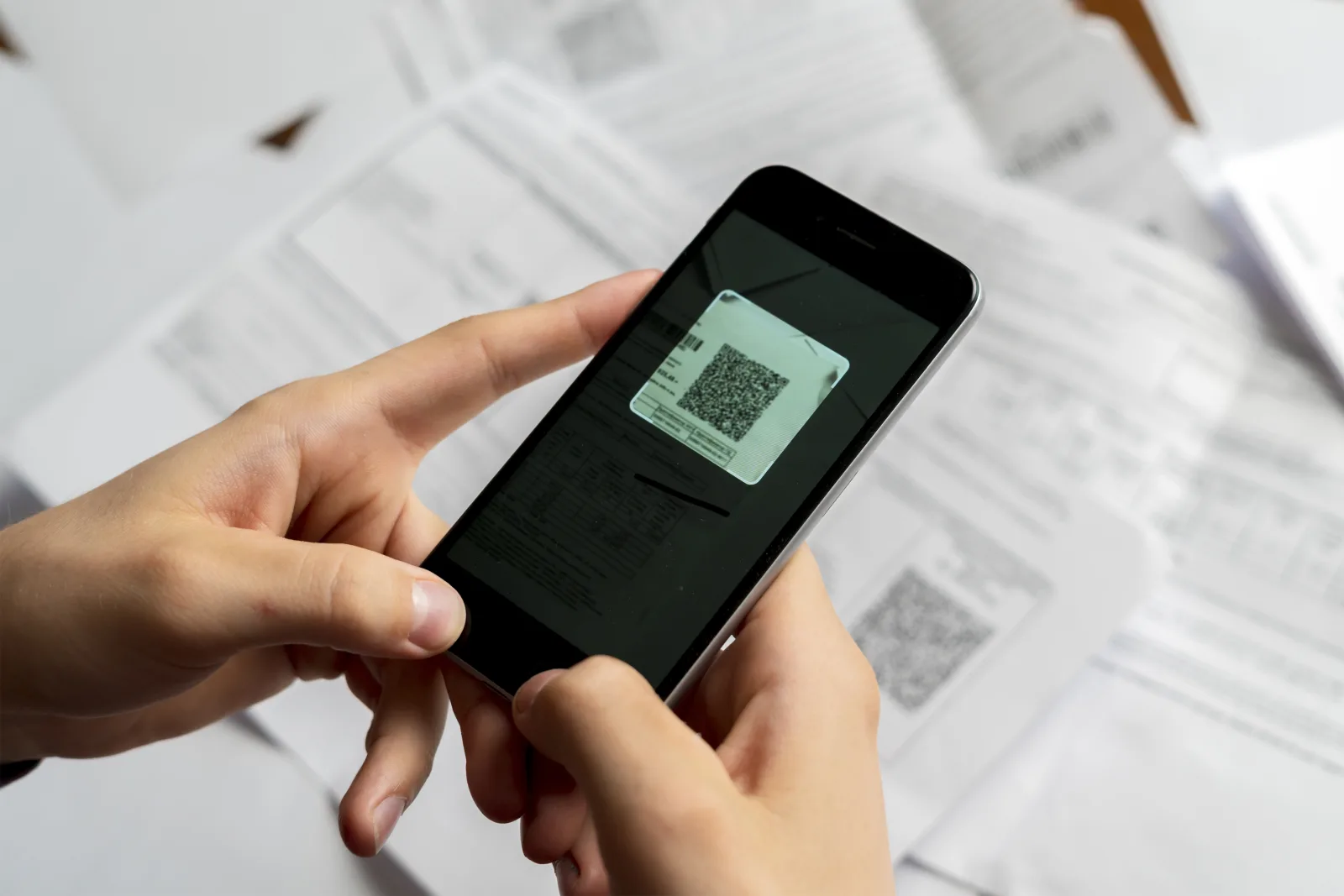
Ein QR-Code erteilt keine Berechtigung für eine private PDF-Datei. Erscheint nach dem Scannen eine Anmeldung oder eine Zugriffsverweigerung, hat die Kamera ihre Aufgabe meist bereits erfüllt. Prüfen Sie nun, ob die lesende Person auf dieses Ziel zugreifen soll. Ein neues Design oder ein Nachdruck ist zunächst nicht nötig.
Zuerst die vorgesehene Zielgruppe klären
Eine zur Veröffentlichung freigegebene Broschüre sollte ohne Ihr persönliches Konto lesbar sein. Bei Mitarbeiterunterlagen oder Kundendokumenten kann eine Anmeldung hingegen beabsichtigt sein. Prüfen Sie den Zugriff eines berechtigten Empfängers. Machen Sie vertrauliche Dateien nicht öffentlich, nur um eine Anmeldeseite zu entfernen. Freigaben darf nur der Eigentümer oder eine autorisierte Administration ändern.
Welcher Fehler tritt auf?
- Beim Scannen erscheint keine URL: Kamera, Druck, Kontrast und Größe prüfen. Dateiberechtigungen verhindern nicht das Erkennen des QR-Musters.
- Die richtige Datei verlangt Zugriff: Freigabe und Konto des Empfängers prüfen.
- Eine andere Datei oder Website öffnet sich: Codierten Link und Endziel mit der Anleitung zu falschen Zielseiten vergleichen.
- Der QR-Dienst meldet einen nicht verfügbaren Code: Den Dienst und gespeicherten QR-Code untersuchen, nicht ausschließlich die Cloud-Datei.
Aus Sicht des Empfängers testen
- Scannen Sie ein tatsächlich verwendetes Druckexemplar. Notieren Sie die letztlich geöffnete Website und den genauen Fehler. Eine alte Vorschau reicht als Test nicht aus.
- Lassen Sie sich vom Eigentümer den vorgesehenen Freigabelink bestätigen. Vergleichen Sie ihn mit dem QR-Ziel, ohne vertrauliche Links öffentlich zu posten.
- Öffnen Sie bei öffentlichen Dokumenten den Link in einem privaten Browserfenster, in dem Sie nicht angemeldet sind. Achten Sie darauf, dass keine bereits angemeldete App übernimmt.
- Bei beschränkten Dokumenten soll ein vorgesehener Empfänger mit seinem eigenen berechtigten Konto testen. Teilen Sie niemals Passwort oder Bestätigungscodes des Eigentümers.
- Öffnen Sie denselben Link auch direkt auf dem Smartphone. Scheitern beide Wege, liegt der nächste Prüfschritt beim Dateidienst. Scheitert nur der QR-Weg, kontrollieren Sie Weiterleitung und gespeichertes Ziel.
Den Eigentümer um Prüfung der Cloud-Freigabe bitten
- Google Drive: Prüfen Sie Zielgruppe und Leserrolle anhand von Googles Freigabeanleitung.
- OneDrive: Prüfen Sie die zulässigen Empfänger des konkreten Links anhand von Microsofts Freigabeanleitung.
Bitten Sie nur um die für den vorgesehenen Leser nötigen Rechte. Verbietet die Organisation öffentliche Freigaben, behalten Sie den Schutz bei und erfragen Sie einen genehmigten Verteilungsweg. Erweitern Sie nicht die Freigabe eines ganzen Ordners für eine Broschüre. Lassen Sie nach einer erlaubten Änderung den Link bestätigen und wiederholen Sie den Empfängertest.
Wenn das PDF bei CreateQR hochgeladen wurde
Eine Cloud-URL in einem Link-QR-Code unterscheidet sich von einer Datei, die über die PDF-Option hochgeladen wurde. Öffnen Sie für eine hochgeladene Datei den vorhandenen gespeicherten QR-Code: Ist der Upload abgeschlossen, die richtige Datei zugeordnet und der Code aktiv? Prüfen Sie auch Hinweise zur Kontobestätigung oder Verfügbarkeit.
Die direkte PDF-Ausgabe ersetzt nur die Dokumentseite durch die Datei. Sie umgeht keine Google- oder Microsoft-Berechtigungen. Laden Sie beschränkte Cloud-Dokumente nicht anderswo hoch, um Zugriffsschutz auszuhebeln. Für eine erlaubte Einrichtung helfen der PDF-Leitfaden und der Generator.
Vor einem Nachdruck
Testen Sie nach einer autorisierten Korrektur ein ursprüngliches Druckexemplar mit iPhone und Android unter den vorgesehenen Zugriffsbedingungen. Kontrollieren Sie Datei und Version. Übermitteln Sie dem Support bei Bedarf QR-Kennung, Zieldomain, Fehlermeldung und Testzeit privat, keine Passwörter oder vertraulichen Anlagen. Drucken Sie erst neu, wenn sich das Ziel des vorhandenen Codes nicht korrigieren lässt.
Ein für die Öffentlichkeit freigegebenes PDF teilen
Erstellen Sie einen QR-Code für ein PDF, das Sie öffentlich teilen dürfen. Bewahren Sie vertrauliche Dokumente in einem Dienst mit geeigneten Zugriffskontrollen auf.