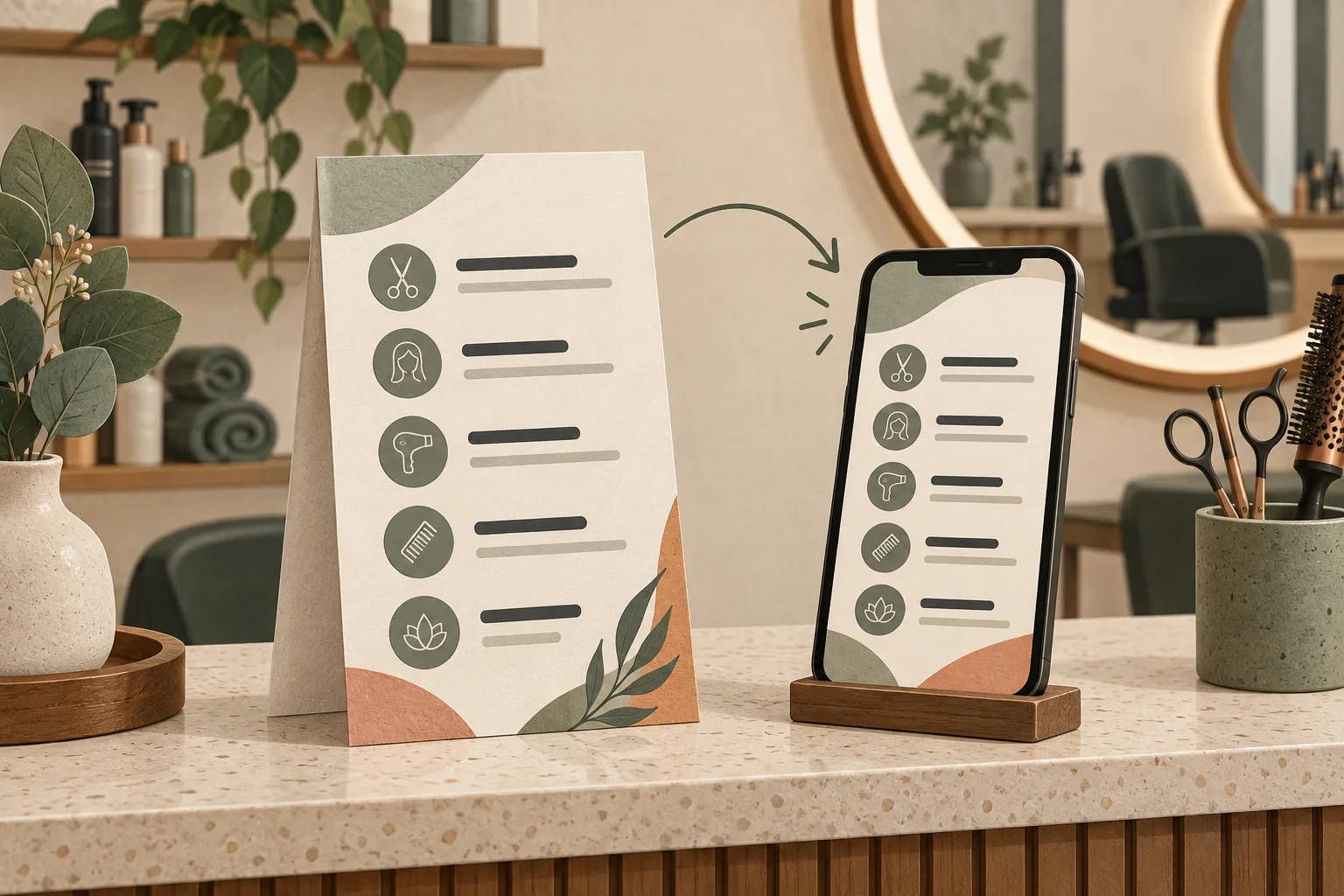
Eine Kundin steht an Ihrem Salontresen und möchte wissen, was Schneiden und Färben kosten. Die gedruckte Preiskarte ist veraltet, das PDF in Ihrem Social-Media-Profil noch älter – und die aktuelle Liste liegt auf Ihrem Laptop. Ein QR-Code hilft nur dann, wenn er zu einer eindeutigen, aktuellen Fassung führt.
Dieser Leitfaden zeigt, wie ein Friseursalon, Barbershop, Kosmetikstudio oder anderer Dienstleistungsbetrieb eine gut lesbare mobile Preisliste veröffentlicht, den QR-Code sinnvoll platziert und bei Preisänderungen denselben gespeicherten Code weiterverwendet. Das Beispiel ist frei erfunden: Es ist weder ein Kundenbericht noch eine Aussage über marktübliche Preise.
Die Kurzfassung: Stellen Sie Ihre aktuelle Preisliste als öffentlich zugängliches PDF oder als Webseite bereit. Erstellen Sie einen QR-Code dafür, speichern und testen Sie ihn und drucken Sie ihn erst danach. Bei einem PDF-QR-Code von CreateQR tauschen Sie das Dokument im bereits gespeicherten QR-Code aus, wenn sich die Liste ändert. Ein neu erstellter QR-Code aktualisiert nicht automatisch den alten gedruckten Code.
1. Erst das Ziel wählen, dann den QR-Code gestalten
Der QR-Code ist der Zugang zur Preisliste, nicht die Preisliste selbst. Wählen Sie ein Format, das Ihr Team zuverlässig aktuell halten kann.
Auf dem Smartphone können Sie die Tabelle seitlich wischen, um alle Spalten zu sehen.
| Format | Wann es sinnvoll ist | Worauf Sie achten sollten |
|---|---|---|
| Sie pflegen bereits eine kurze, gestaltete Preisliste und möchten sie unkompliziert hochladen und später ersetzen. | Kleine Schrift, große Dateien und mehrere schmale Spalten sind auf dem Handy mühsam. Beginnen Sie mit einem einfachen einspaltigen Layout. | |
| Mobilfreundliche Webseite | Sie ändern Ihre Leistungen häufig oder benötigen Links zur Buchung, Informationen zur Barrierefreiheit oder mehrere Sprachversionen. | Sie müssen die Seite und ihre Adresse pflegen. Ein QR-Code repariert weder veraltete Inhalte noch einen defekten Buchungslink. |
Sie haben bereits eine gute Preisseite auf Ihrer Website? Verlinken Sie diese, statt eine zweite Liste anzulegen, die später abweichen könnte. Wenn Sie ein PDF wählen, erläutert unser Leitfaden zu PDF-QR-Codes die Funktionen zum Hochladen und Austauschen der Datei genauer.
2. Die Fragen beantworten, die Kunden wirklich stellen
„Haarschnitt ab 25 €“ lässt offen, ob Waschen, Styling oder langes Haar extra kosten. Eine hilfreiche Liste beschreibt die Leistung, den enthaltenen Umfang und wie ein variabler Preis verbindlich geklärt wird. Platzieren Sie den Namen Ihres Betriebs, die Währung und das Gültigkeitsdatum weit oben.
Beispiel einer fiktiven Salonpreisliste
Studio Example · Leistungen und Preise · Gültig ab 1. November 2026 · Preise in EUR
Auf dem Smartphone können Sie die Tabelle seitlich wischen, um alle Spalten zu sehen.
| Leistung | Preis | Wichtige Hinweise für Kunden |
|---|---|---|
| Maschinenschnitt | 22 € | Schnitt und Finish. Waschen ist nicht enthalten. |
| Waschen, Schneiden und Föhnen | Ab 38 € | Abhängig von Haarlänge und Stylingaufwand. Den Gesamtpreis vor Beginn des Termins bestätigen lassen. |
| Ansatzfärbung | Ab 45 € | Nur die Farbbehandlung. Fragen Sie nach, ob der gewünschte Schnitt oder das Finish zusätzlich berechnet wird. |
| Beratung | Kostenlos | Eine Beratung ist weder eine Buchungsbestätigung noch eine Verpflichtung, eine angebotene Leistung in Anspruch zu nehmen. |
Diese Beträge dienen nur der Veranschaulichung und sind keine Preisempfehlungen. Ersetzen Sie sie durch Ihre tatsächlichen Leistungen und Preise, erläutern Sie geltende Steuern und verpflichtende Zusatzkosten und prüfen Sie die für Ihren Betrieb geltenden Regeln zur Preisangabe. Veröffentlichen Sie keine Rabatte, steuerlichen Angaben oder „Ab“-Preise, die Ihr Team nicht erklären kann.
Ergänzen Sie eine klare Buchungs- oder Kontaktmöglichkeit sowie einen Satz dazu, wann variable Preise bestätigt werden. Private Notizen, interne Kalkulationen, Kundennamen und Kommentare für Mitarbeiter gehören nicht in die öffentliche Datei. Wenn Sie mehrere Sprachen anbieten, sollten die Versionen leicht auffindbar sein und denselben Gültigkeitsstand haben.
Eine Struktur zum Übernehmen
- Name des Betriebs und bei mehreren Filialen der Standort.
- „Preise gültig ab [Datum]“ und die Währung.
- Bezeichnung der Leistung, Festpreis oder Einstiegspreis und enthaltener Umfang.
- Wie Zusatzleistungen oder individuelle Angebote vereinbart werden.
- Wie Kunden Fragen stellen oder einen Termin buchen können.
- Eine zugängliche Alternative: Eine gedruckte Liste ist beim Team erhältlich.
3. Den QR-Code für die Preisliste in CreateQR erstellen
- Das öffentliche Dokument vorbereiten. Exportieren Sie ein gut lesbares PDF. Verwenden Sie möglichst auswählbaren Text, klare Überschriften und ein einfaches Layout, statt die ganze Seite als Foto anzulegen. Prüfen Sie das PDF vor dem Hochladen auf einem Handy.
- Im QR-Generator PDF wählen. Laden Sie die Datei hoch, warten Sie auf die Bestätigung und kontrollieren Sie den Dateinamen. Eine ansprechende Vorschau beweist nicht, dass der Upload abgeschlossen ist.
- Das Dokument eindeutig benennen. Verwenden Sie einen Titel wie „Salonleistungen und Preise“ statt eines internen Dateinamens. Eine kurze Beschreibung kann Standort und Gültigkeitsdatum nennen.
- Festlegen, wie das Dokument geöffnet wird. Die Option „PDF direkt öffnen“ öffnet die Datei unmittelbar. Ist sie deaktiviert, erscheint zuerst eine Dokumentseite. Diese Option macht aus dem PDF-QR-Code von CreateQR keinen statischen Code.
- Den QR-Code vollständig speichern. Schließen Sie die angezeigten Konto- und Speicherschritte ab. Verwenden Sie dunkle Module auf hellem Hintergrund, halten Sie den Rand um den Code frei und laden Sie den gespeicherten QR-Code herunter, statt einen Screenshot der Vorschau zu verwenden.
- Die heruntergeladene Datei und einen Probedruck testen. Prüfen Sie, ob die richtige Liste geöffnet wird – nicht nur, ob die Kamera einen Code erkennt.
Für eine Preisliste auf Ihrer Website wählen Sie den Typ Website/URL und geben die genaue öffentliche Adresse der Preisseite ein. Testen Sie die Seite, während Sie von Ihrer Website oder Ihrem Cloudspeicher abgemeldet sind. Kunden sollten keinen Zugriff beantragen müssen, um eine öffentliche Preisliste zu lesen.
Bevor Sie die gesamte Auflage drucken
- Öffnen Sie das Ziel über mobile Daten und wenn möglich sowohl auf einem iPhone als auch auf einem Android-Gerät.
- Prüfen Sie Betriebsname, Währung, Gültigkeitsdatum, erste Seite und kleinste Schrift.
- Testen Sie die tatsächliche Druckgröße, das Material, den Abstand und die Beleuchtung. Es gibt keine einzelne Größe, die an jedem Standort zuverlässig funktioniert.
- Prüfen Sie, ob eine Laminierung, Spiegelungen im Schaufenster oder eine gewölbte Oberfläche das Scannen erschweren.
- Geben Sie neben dem QR-Code eine gut lesbare kurze Webadresse oder eine Möglichkeit zur Unterstützung durch das Team an.
Vergrößern Sie für Ihr Schaufenster keinen unscharfen Screenshot. Verwenden Sie eine geeignete Download-Datei des gespeicherten QR-Codes und testen Sie einen echten Probedruck. Unsere Checkliste zum Testen vor dem Druck erläutert weitere Prüfungen.
4. Den Code dort platzieren, wo Preisfragen entstehen
Ein Code, der hinter der Kasse versteckt ist, hilft Kunden kaum weiter. Platzieren Sie ihn dort, wo Menschen einen Grund und eine gute Gelegenheit zum Scannen haben.
Auf dem Smartphone können Sie die Tabelle seitlich wischen, um alle Spalten zu sehen.
| Standort | Textvorschlag | Praktischer Test |
|---|---|---|
| Empfangstresen | „Scannen für Leistungen und aktuelle Preise“ | Die Karte sollte gut erreichbar sein und nicht blenden. |
| Salonspiegel oder Wartebereich | „Entdecken Sie unsere Leistungen und Preise“ | Aus der üblichen Position der Kunden testen, nicht nur aus nächster Nähe. |
| Schaufenster | „Unsere Preisliste ansehen“ | Von außen bei geschlossenem Geschäft testen, einschließlich möglicher Spiegelungen. |
| Terminkarte | „Leistungen und Preise vor Ihrem nächsten Besuch ansehen“ | Genug Platz für den QR-Code und seinen freien Rand lassen. |
Schreiben Sie nicht „Jetzt buchen“, wenn sich lediglich ein PDF öffnet. Der Hinweis neben dem Code sollte zum nächsten Bildschirm passen. Geben Sie auf Ihrer Website und in Ihrem Social-Media-Profil außerdem einen normalen anklickbaren Link an: Wer bereits ein Handy in der Hand hält, sollte kein zweites Gerät zum Scannen brauchen.
5. Die Liste ändern, nicht den gedruckten QR-Code
Angenommen, Studio Example ändert nächsten Monat sein Angebot. Die gedruckte Karte am Tresen kann stehen bleiben, wenn der Betrieb das Ziel hinter demselben gespeicherten QR-Code aktualisiert.
- Bereiten Sie die überarbeitete Liste mit dem neuen Gültigkeitsdatum vor. Prüfen Sie, ob die veröffentlichte Version bereits jetzt gelten soll.
- Öffnen Sie den vorhandenen gespeicherten PDF-QR-Code in Ihrem Konto und bearbeiten Sie seinen Inhalt.
- Wählen Sie ein anderes PDF, warten Sie auf den abgeschlossenen Upload und speichern Sie die Änderungen.
- Scannen Sie ein ursprünglich gedrucktes Exemplar, möglichst mit einem anderen Gerät oder in einer neuen Browsersitzung.
- Prüfen Sie das neue Datum und einen tatsächlich geänderten Preis. Schließen Sie zuvor heruntergeladene PDFs: Eine alte lokale Kopie aktualisiert sich nicht selbst.
- Informieren Sie Ihr Team darüber, welche Fassung online ist, und aktualisieren Sie weitere veröffentlichte Preislisten, etwa auf Ihrer Website oder im Buchungssystem.
Den gedruckten Hinweis zeitlos halten. Steht auf der Karte selbst „Haarschnitt 22 €“, ändert ein neues Online-PDF nichts an dieser Druckfarbe. Schreiben Sie neben den QR-Code „Aktuelle Leistungen und Preise“ und führen Sie veränderliche Beträge nur am Ziel auf.
Löschen Sie den gespeicherten QR-Code nicht und ersetzen Sie ihn nicht durch einen neu erstellten. Wenn Sie das PDF auf Ihrer eigenen Website verwalten, kann eine unveränderte öffentliche Dateiadresse auch einen statischen QR-Code weiter nutzbar halten. Ändern Sie diese Adresse ohne funktionierende Weiterleitung, gilt das nicht. Entscheidend ist, wer das Ziel kontrolliert und verfügbar hält.
Dauerhaften Zugriff einplanen. Ein gedrucktes QR-Muster hat kein eingebautes Ablaufdatum. Sein Ziel kann aber ausfallen, wenn das Hosting endet, eine Datei gelöscht wird oder ein dynamischer Dienst nicht mehr aktiv ist. Prüfen Sie vor einer größeren Druckauflage die aktuellen CreateQR-Tarife und Voraussetzungen für den fortlaufenden Zugriff. Eine Testphase ist kein Versprechen auf dauerhaftes Hosting. Auch lassen sich bereits von Kunden heruntergeladene PDF-Kopien durch das Bearbeiten eines QR-Codes nicht zurückholen.
6. Die Nutzung nach den ersten Testscans prüfen
Ihre eigenen Testscans sind wichtige Qualitätskontrollen, aber kein Nachweis für Kundennachfrage. Achten Sie nach dem Aufstellen auf Scanaktivität an späteren Tagen und vergleichen Sie sie mit Öffnungszeiten, Standortänderungen und Kundenfragen. Ein Scan beweist weder, dass jemand die Liste gelesen hat, noch dass eine Buchung oder ein Kauf erfolgt ist.
Beginnen Sie mit einem sinnvollen Standort. Möchten Sie später Schaufenster und Tresen vergleichen, können separate gespeicherte QR-Codes die Auswertung erleichtern – innerhalb der Grenzen Ihres Tarifs. Denken Sie daran, jedes Ziel aktuell zu halten. Wenige Scans können auf schlechte Sichtbarkeit, eine unklare Aufforderung oder bereits bekannte Preise zurückgehen, nicht zwangsläufig auf einen defekten QR-Code.
Benennen Sie eine Person, die für die Liste verantwortlich ist. Sie sollte nach jeder Preisänderung kontrollieren und regelmäßig ein gedrucktes Exemplar scannen. Diese kleine Wartungsroutine ist wichtiger als ein zusätzlicher dekorativer Rahmen.
Häufige Fragen
Kann ich einen Preislisten-QR-Code nach dem Druck aktualisieren?
Ja, wenn Sie sein bestehendes Ziel aktualisieren können. Bei einem gespeicherten PDF-QR-Code von CreateQR ersetzen Sie die Datei innerhalb dieses QR-Codes und speichern die Änderung. Auch ein statischer QR-Code kann weiter funktionieren, solange dieselbe Webadresse erhalten bleibt. Das gedruckte Muster selbst lässt sich nicht neu codieren.
Brauchen Kunden eine App oder ein CreateQR-Konto?
Eine öffentlich zugängliche Preisliste sollte sich nach dem Scannen mit einer unterstützten Handykamera oder einem QR-Reader im Browser öffnen. Für das öffentliche Ziel eines PDF-QR-Codes brauchen Kunden kein CreateQR-Konto. Eine Internetverbindung ist erforderlich; das Verhalten kann je nach Handy variieren.
Soll der QR-Code sämtliche gedruckten Preislisten ersetzen?
Nein. Bieten Sie eine praktische Alternative für Menschen an, die nicht scannen können oder möchten. Ein QR-Code ist ein zusätzlicher Zugang zu Informationen, kein Grund, Preise schwerer zugänglich zu machen.
Kann die Liste zu einem künftigen Datum automatisch wechseln?
Dieser Leitfaden beschreibt eine manuelle Aktualisierung. Ein zukünftiges Datum im PDF plant keinen automatischen Austausch. Veröffentlichen Sie die derzeit gültige Fassung und regeln Sie klar, wer bei Preisänderungen die Umstellung übernimmt.
Eine Preisliste, auf die sich Ihre Kunden verlassen können
Erstellen Sie eine klare Liste, speichern Sie einen PDF- oder Website-QR-Code und testen Sie ein gedrucktes Exemplar vor der Verteilung. Behalten Sie anschließend denselben gespeicherten QR-Code bei, wenn sich das Ziel ändern muss.
QR-Code für Ihre Preisliste erstellen · Tarife und fortlaufenden Zugriff prüfen
Redaktioneller Hinweis: Der Salon, die Preise und das beschriebene Szenario sind fiktive Beispiele. Das Titelbild ist eine KI-generierte redaktionelle Illustration, kein Kundenfoto und kein Produkt-Screenshot.