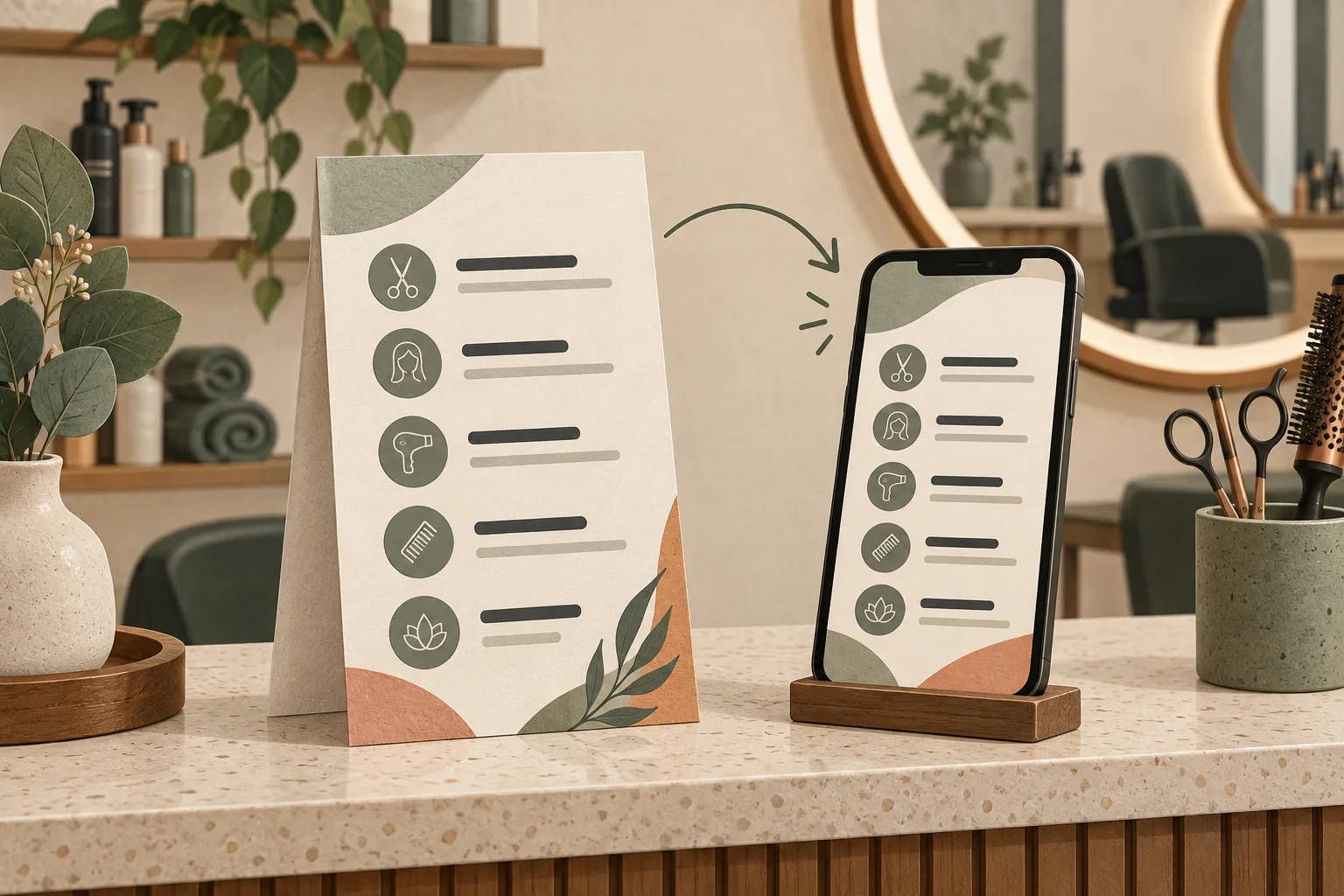
Klient stoi przy recepcji salonu i chce sprawdzić cenę strzyżenia z koloryzacją. Wydrukowana karta jest nieaktualna, PDF w mediach społecznościowych jeszcze starszy, a właściwy cennik znajduje się na Twoim laptopie. Kod QR pomoże tylko wtedy, gdy prowadzi do jednej, czytelnej i aktualnej wersji.
Ten poradnik pokazuje, jak salon fryzjerski, barber, gabinet kosmetyczny lub inna firma usługowa może udostępnić cennik wygodny do czytania na telefonie, umieścić kod QR tam, gdzie jest potrzebny, i przy zmianie cen zachować ten sam zapisany kod. Przykład jest fikcyjny — nie opisuje klienta CreateQR ani typowych cen rynkowych.
W skrócie: udostępnij aktualny cennik jako publicznie dostępny PDF lub stronę internetową. Utwórz prowadzący do niego kod QR, zapisz go i przetestuj, a dopiero potem wydrukuj. Gdy cennik się zmieni, w kodzie QR do PDF w CreateQR wymień dokument w już zapisanym kodzie. Utworzenie nowego kodu nie sprawi, że stary wydruk zacznie do niego prowadzić.
1. Wybierz miejsce docelowe, zanim zaprojektujesz kod
Kod QR jest drogą do cennika, a nie samym cennikiem. Wybierz format, który Twój zespół będzie w stanie regularnie aktualizować.
Na telefonie przesuń tabelę w bok, aby zobaczyć wszystkie kolumny.
| Wybierz | Kiedy to dobry wybór | Na co uważać |
|---|---|---|
| Masz już krótki, estetycznie przygotowany cennik i chcesz po prostu przesyłać plik oraz wymieniać go na nowszy. | Drobny tekst, duże pliki i kilka wąskich kolumn utrudniają czytanie na telefonie. Zacznij od prostego układu jednokolumnowego. | |
| Stronę dostosowaną do telefonu | Często zmieniasz ofertę lub potrzebujesz linków do rezerwacji, informacji o dostępności albo kilku wersji językowych. | Musisz utrzymywać stronę i jej adres. Kod QR nie naprawi nieaktualnych informacji ani niedziałającego linku do rezerwacji. |
Masz już dobrą podstronę z cenami? Kieruj klientów właśnie tam, zamiast tworzyć drugi cennik, który z czasem może się z nią rozminąć. Jeśli wybierasz PDF, nasz poradnik o kodach QR do PDF dokładniej opisuje przesyłanie i wymianę pliku.
2. Odpowiedz na pytania, które naprawdę zadają klienci
„Strzyżenie od 25 €” nie wyjaśnia, czy mycie, stylizacja lub długie włosy oznaczają dopłatę. Dobry cennik opisuje usługę, jej zakres i sposób potwierdzenia ceny, jeśli jest zmienna. U góry umieść nazwę firmy, walutę i datę obowiązywania.
Przykładowy cennik fikcyjnego salonu
Studio Example · Usługi i ceny · Obowiązuje od 1 listopada 2026 r. · Ceny w EUR
Na telefonie przesuń tabelę w bok, aby zobaczyć wszystkie kolumny.
| Usługa | Cena | Co powinien wiedzieć klient |
|---|---|---|
| Strzyżenie maszynką | 22 € | Strzyżenie i wykończenie fryzury. Bez mycia. |
| Mycie, strzyżenie i modelowanie | Od 38 € | Cena zależy od długości włosów i czasu stylizacji. Potwierdź pełną kwotę przed rozpoczęciem wizyty. |
| Koloryzacja odrostu | Od 45 € | Tylko usługa koloryzacji. Zapytaj, czy wybrane strzyżenie lub wykończenie fryzury jest dodatkowo płatne. |
| Konsultacja | Bezpłatna | Konsultacja nie jest potwierdzeniem rezerwacji ani zobowiązaniem do skorzystania z wycenionej usługi. |
Kwoty są wyłącznie ilustracją, nie rekomendacją cenową. Zastąp je rzeczywistymi usługami i opłatami, wyjaśnij obowiązujące podatki i wymagane dopłaty oraz sprawdź zasady prezentowania cen właściwe dla Twojej firmy. Nie publikuj rabatu, informacji podatkowej ani ceny „od”, których Twój zespół nie potrafi wyjaśnić.
Dodaj jasny sposób rezerwacji lub kontaktu oraz zdanie o tym, kiedy klient poznaje ostateczną cenę zmienną. Nie umieszczaj w publicznym pliku prywatnych notatek, wewnętrznych kalkulacji, nazwisk klientów ani komentarzy dla pracowników. Jeśli obsługujesz klientów w kilku językach, ułatw znalezienie odpowiednich wersji i zadbaj o zgodne daty obowiązywania.
Struktura, którą możesz wykorzystać
- Nazwa firmy i lokalizacja, jeśli masz kilka placówek.
- „Ceny obowiązują od [data]” oraz waluta.
- Nazwa usługi, cena stała lub początkowa i zakres świadczenia.
- Sposób uzgadniania dopłat i indywidualnych wycen.
- Sposób zadawania pytań i rezerwowania terminu.
- Dostępna alternatywa: możliwość poproszenia pracownika o wydrukowany cennik.
3. Utwórz kod QR do cennika w CreateQR
- Przygotuj dokument do publicznego udostępnienia. Wyeksportuj czytelny PDF. Wybierz tekst, który można zaznaczyć, wyraźne nagłówki i prosty układ, zamiast zamieniać całą stronę w zdjęcie. Przed przesłaniem sprawdź plik na telefonie.
- W generatorze QR wybierz PDF. Prześlij plik, poczekaj na potwierdzenie i sprawdź jego nazwę. Ładny podgląd nie dowodzi, że przesyłanie się zakończyło.
- Nadaj dokumentowi zrozumiałą nazwę. Użyj tytułu „Usługi i ceny w salonie” zamiast wewnętrznej nazwy pliku. Krótki opis może zawierać lokalizację i datę obowiązywania.
- Wybierz sposób otwierania. Opcja „Połącz bezpośrednio z PDF” („Link directly to PDF”) otwiera od razu plik. Po jej wyłączeniu najpierw wyświetla się strona dokumentu. Bezpośrednie otwieranie nie zmienia kodu QR do PDF w CreateQR w kod statyczny.
- Dokończ zapisywanie kodu QR. Wykonaj wyświetlane kroki dotyczące konta i zapisu. Użyj ciemnych modułów na jasnym tle, zostaw pusty margines wokół kodu i pobierz zapisany kod zamiast robić zrzut ekranu jego podglądu.
- Przetestuj pobrany plik i próbny wydruk. Sprawdź, czy otwiera się właściwy cennik, a nie tylko czy aparat rozpoznaje kod.
Jeśli cennik jest na stronie internetowej, wybierz typ witryna/URL i wpisz dokładny publiczny adres podstrony z cenami. Sprawdź go po wylogowaniu z witryny lub konta w chmurze. Klient nie powinien prosić o dostęp do publicznego cennika.
Zanim wydrukujesz cały nakład
- Otwórz miejsce docelowe przez internet komórkowy oraz, jeśli masz taką możliwość, na iPhonie i telefonie z Androidem.
- Sprawdź nazwę firmy, walutę, datę obowiązywania, pierwszą stronę i najmniejszy tekst.
- Przetestuj rzeczywisty rozmiar wydruku, materiał, odległość odczytu i oświetlenie. Nie ma jednego rozmiaru gwarantującego skanowanie w każdym miejscu.
- Sprawdź, czy folia laminacyjna, odbicia w szybie lub zakrzywiona powierzchnia nie utrudniają skanowania.
- Obok kodu podaj czytelny krótki adres strony lub możliwość poproszenia obsługi o pomoc.
Nie powiększaj rozmytego zrzutu ekranu do formatu witryny sklepowej. Pobierz odpowiedni plik zapisanego kodu i sprawdź fizyczny wydruk próbny. Nasza lista testów przed drukiem opisuje szerszy zakres kontroli.
4. Umieść go tam, gdzie pojawia się pytanie o cenę
Kod schowany za kasą niewiele daje klientowi. Wybierz miejsce, w którym ma on zarówno powód, jak i możliwość zeskanowania.
Na telefonie przesuń tabelę w bok, aby zobaczyć wszystkie kolumny.
| Miejsce | Proponowany tekst | Co sprawdzić |
|---|---|---|
| Lada recepcyjna | „Zeskanuj, aby zobaczyć usługi i aktualne ceny” | Karta powinna być łatwo dostępna i nie odbijać światła. |
| Lustro w salonie lub poczekalnia | „Poznaj nasze usługi i ceny” | Testuj z normalnej pozycji klienta, nie tylko z bliska. |
| Witryna | „Zobacz nasz cennik” | Sprawdź kod od zewnątrz przy zamkniętym lokalu, uwzględniając odbicia światła. |
| Karta z terminem wizyty | „Sprawdź usługi i ceny przed kolejną wizytą” | Zostaw dość miejsca na kod i jego pusty margines. |
Nie pisz „Zarezerwuj teraz”, jeśli kod otwiera tylko PDF. Obietnica obok kodu powinna odpowiadać temu, co klient zobaczy dalej. Na stronie i w mediach społecznościowych udostępnij też zwykły klikalny link — osoba korzystająca już z telefonu nie powinna potrzebować drugiego urządzenia do skanowania.
5. Zmień cennik, nie wydrukowany kod QR
Załóżmy, że Studio Example zmienia ofertę w przyszłym miesiącu. Wydrukowana karta na recepcji może pozostać na miejscu, jeśli firma zaktualizuje treść dostępną przez ten sam zapisany kod QR.
- Przygotuj poprawiony cennik z nową datą obowiązywania. Upewnij się, że publikowana wersja ma obowiązywać już teraz.
- Otwórz na swoim koncie istniejący zapisany kod QR do PDF i przejdź do edycji treści.
- Wybierz inny PDF, poczekaj na zakończenie przesyłania i zapisz zmiany.
- Zeskanuj oryginalny wydruk, najlepiej innym urządzeniem lub w nowej sesji przeglądarki.
- Sprawdź nową datę i konkretną zmienioną cenę. Zamknij wcześniej pobrany PDF — stara kopia zapisana na urządzeniu nie zaktualizuje się sama.
- Poinformuj zespół, która wersja jest dostępna, i zaktualizuj inne opublikowane cenniki, także na stronie lub w systemie rezerwacji.
Nie drukuj zmiennych cen obok kodu. Jeśli na samej karcie widnieje „Strzyżenie 22 €”, aktualizacja PDF-a w internecie nie zmieni tego nadruku. Obok kodu umieść „Aktualne usługi i ceny”, a zmieniające się kwoty trzymaj w miejscu docelowym.
Nie usuwaj zapisanego kodu ani nie zastępuj go nowo utworzonym. Jeśli samodzielnie utrzymujesz PDF na swojej stronie, zachowanie tego samego publicznego adresu pliku może również pozwolić dalej korzystać z kodu statycznego. Zmiana adresu bez działającego przekierowania nie daje takiej możliwości. Kluczowe jest to, kto kontroluje miejsce docelowe i zapewnia jego dostępność.
Zaplanuj dalszą dostępność. Wydrukowany wzór QR nie ma wbudowanej daty ważności, ale jego cel może przestać działać po zakończeniu hostingu, usunięciu pliku lub dezaktywacji usługi dynamicznej. Przed większym nakładem sprawdź aktualne plany CreateQR i warunki dalszego dostępu. Okres próbny nie oznacza bezterminowego hostingu, a edycja kodu QR nie pozwala odzyskać kopii PDF-a już pobranych przez klientów.
6. Sprawdź użycie po pierwszych skanach testowych
Twoje własne skany testowe pomagają kontrolować jakość, ale nie są dowodem zainteresowania klientów. Po umieszczeniu kodu sprawdzaj aktywność w kolejnych dniach i zestawiaj ją z godzinami otwarcia, zmianami miejsca ekspozycji i pytaniami klientów. Skan nie potwierdza, że ktoś przeczytał cennik, zarezerwował termin lub kupił usługę.
Zacznij od jednego sensownego miejsca. Jeśli później zechcesz porównać witrynę z recepcją, osobne zapisane kody mogą ułatwić analizę — w granicach Twojego planu. Pamiętaj o aktualizowaniu każdego miejsca docelowego. Mała liczba skanów może oznaczać słabą widoczność, niejasną zachętę albo po prostu to, że klienci już znają ceny, a nie koniecznie awarię kodu.
Wyznacz jedną osobę odpowiedzialną za cennik. Niech sprawdza go po każdej zmianie cen i co jakiś czas skanuje wydrukowaną kopię. Taki drobny nawyk jest ważniejszy niż kolejna ozdobna ramka.
Najczęstsze pytania
Czy można zaktualizować kod QR do cennika po wydrukowaniu?
Tak, jeśli możesz zmienić jego istniejące miejsce docelowe. W zapisanym kodzie QR do PDF w CreateQR wymień plik w tym samym kodzie i zapisz zmianę. Kod statyczny też może nadal działać, jeśli zachowasz ten sam adres strony; nie można natomiast ponownie zakodować samego wzoru po wydrukowaniu.
Czy klient potrzebuje aplikacji lub konta CreateQR?
Publicznie dostępny cennik powinien otworzyć się w przeglądarce po zeskanowaniu obsługiwanym aparatem telefonu lub czytnikiem QR. Do wyświetlenia publicznego miejsca docelowego kodu QR do PDF nie jest potrzebne konto CreateQR. Potrzebny jest internet, a zachowanie poszczególnych telefonów może się różnić.
Czy kod QR powinien zastąpić wszystkie drukowane cenniki?
Nie. Zostaw praktyczną alternatywę dla osób, które nie mogą lub nie chcą skanować. Kod QR to dodatkowy dostęp do informacji, a nie powód, by utrudniać poznanie cen.
Czy cennik może zmienić się automatycznie w przyszłym terminie?
Ten poradnik opisuje aktualizację ręczną. Wpisanie przyszłej daty w PDF-ie nie ustawia automatycznej wymiany pliku. Publikuj wersję, która ma obecnie obowiązywać, i jasno ustal, kto dokona zmiany w odpowiednim momencie.
Udostępnij klientom jeden wiarygodny cennik
Przygotuj czytelną listę, zapisz kod QR do PDF lub strony internetowej i sprawdź jeden wydruk przed rozpowszechnieniem. Gdy trzeba zaktualizować miejsce docelowe, zachowaj ten sam zapisany kod.
Nota redakcyjna: salon, ceny i opisana sytuacja są fikcyjnymi przykładami. Grafika tytułowa jest ilustracją redakcyjną wygenerowaną przez AI, a nie zdjęciem klienta ani zrzutem ekranu produktu.