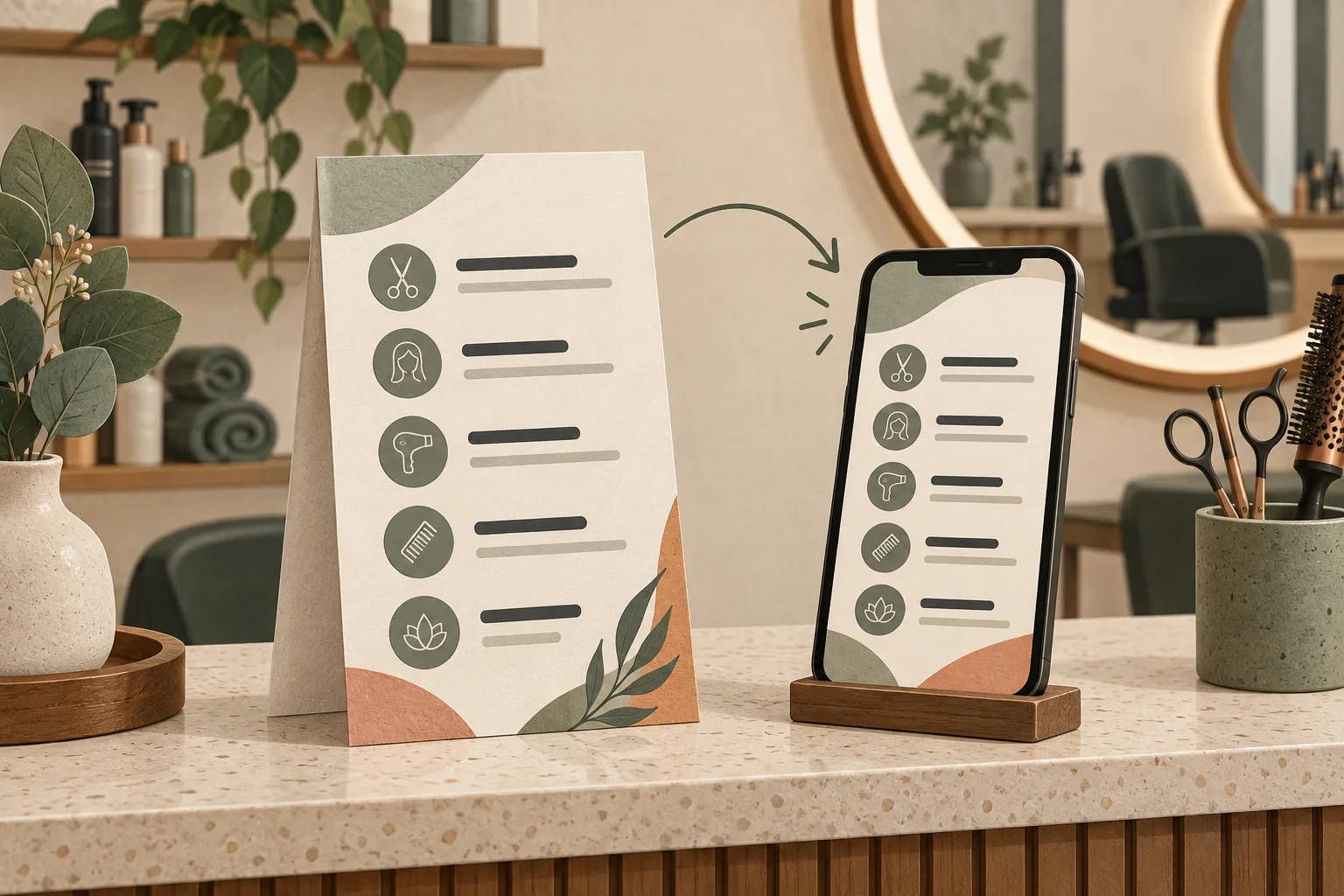
Una cliente è alla reception del tuo salone e vuole sapere quanto costa un taglio con colore. Il cartoncino stampato non è aggiornato, il PDF sui social è ancora più vecchio e il listino corretto è sul tuo computer. Un codice QR serve davvero solo se porta a una versione chiara e aggiornata.
Questa guida spiega come un parrucchiere, un barbiere, un centro estetico o un’altra attività di servizi può pubblicare un listino leggibile sul telefono, collocare il suo QR dove serve ai clienti e aggiornare lo stesso codice salvato quando cambiano i prezzi. L’esempio è inventato: non racconta il caso di un cliente reale e non rappresenta prezzi tipici del settore.
In breve: pubblica il listino attuale in un PDF o in una pagina web accessibile a tutti. Crea un QR che lo apra, salvalo, provalo e poi stampalo. Per un QR PDF di CreateQR, quando il listino cambia sostituisci il documento all’interno del codice già salvato. Non creare un nuovo QR aspettandoti che quello stampato in precedenza conduca automaticamente al nuovo contenuto.
1. Scegli la destinazione prima di progettare il QR
Il codice QR è la porta d’ingresso, non il listino. Scegli il formato che il tuo team riesce a tenere aggiornato.
Sul telefono, scorri la tabella in orizzontale per vedere tutte le colonne.
| Formato | Quando conviene | A cosa fare attenzione |
|---|---|---|
| Un PDF | Hai già un listino breve e impaginato e vuoi semplicemente caricarlo e sostituirlo quando serve. | Caratteri minuscoli, file pesanti e colonne strette sono scomodi sul telefono. Parti da un’impaginazione semplice a colonna singola. |
| Una pagina web adatta al telefono | Aggiorni spesso i servizi o ti servono link per prenotare, informazioni sull’accessibilità o versioni in più lingue. | Devi mantenere sia la pagina sia il suo indirizzo. Un QR non corregge una pagina obsoleta o un link di prenotazione che non funziona. |
Hai già una buona pagina dei prezzi sul tuo sito? Collegati a quella invece di creare un secondo listino che potrebbe non restare allineato. Se scegli il PDF, la nostra guida ai QR per PDF descrive più in dettaglio i comandi per caricare e sostituire il file.
2. Rispondi alle domande che i clienti fanno davvero
«Taglio da 25 €» può lasciare diversi dubbi: lavaggio e piega sono inclusi? I capelli lunghi costano di più? Un listino utile spiega il servizio, cosa comprende e come viene confermato un prezzo variabile. Metti il nome dell’attività, la valuta e la data di entrata in vigore nella parte iniziale.
Un esempio di listino per un salone immaginario
Studio Example · Servizi e prezzi · In vigore dal 1° novembre 2026 · Prezzi in EUR
Sul telefono, scorri la tabella in orizzontale per vedere tutte le colonne.
| Servizio | Prezzo | Cosa deve sapere il cliente |
|---|---|---|
| Taglio a macchinetta | 22 € | Taglio e rifinitura. Lavaggio non incluso. |
| Lavaggio, taglio e piega | Da 38 € | Dipende dalla lunghezza dei capelli e dal tempo di lavorazione. Conferma il totale prima di iniziare il servizio. |
| Colore alla ricrescita | Da 45 € | Solo colorazione. Chiedi se il taglio o la piega scelti si pagano a parte. |
| Consulenza | Gratuita | Una consulenza non conferma una prenotazione e non implica l’accettazione del servizio preventivato. |
Questi importi sono esempi, non prezzi consigliati. Sostituiscili con i tuoi servizi e costi reali, spiega le imposte applicabili e i supplementi obbligatori e verifica le regole sull’esposizione dei prezzi pertinenti alla tua attività. Non pubblicare sconti, indicazioni fiscali o prezzi «a partire da» che il tuo team non sappia spiegare.
Aggiungi un modo chiaro per prenotare o contattarti e una frase che spieghi quando vengono confermati i prezzi variabili. Escludi dal file pubblico le note private, i margini interni, i nomi dei clienti e i commenti riservati al personale. Se servi clienti in più lingue, rendi facili da trovare le diverse versioni e mantieni allineate le loro date di validità.
Una struttura da riutilizzare
- Nome dell’attività e sede, se hai più filiali.
- «Prezzi in vigore dal [data]» e valuta.
- Nome del servizio, prezzo fisso o di partenza e cosa include.
- Come vengono concordati i supplementi o i preventivi individuali.
- Come fare una domanda o prenotare.
- Un’alternativa accessibile: chiedere una copia stampata al personale.
3. Crea il QR del listino in CreateQR
- Prepara il documento pubblico. Esporta un PDF leggibile. Preferisci testo selezionabile, titoli chiari e un’impaginazione semplice; evita di trasformare tutta la pagina in una fotografia. Controlla il PDF sul telefono prima di caricarlo.
- Scegli PDF nel generatore di QR. Carica il file, attendi la conferma e verifica il nome. Un’anteprima gradevole non dimostra che il caricamento sia terminato.
- Dai al documento un titolo chiaro. Usa un titolo come «Servizi e prezzi del salone» anziché il nome di un file interno. Una breve descrizione può indicare la sede e la data di validità.
- Scegli come si apre. L’opzione «Collega direttamente al PDF» apre subito il file; se la disattivi, viene mostrata prima una pagina del documento. Questa opzione non trasforma il QR PDF di CreateQR in un codice statico.
- Completa il salvataggio del QR. Segui i passaggi relativi all’account e al salvataggio che vengono mostrati. Usa moduli scuri su sfondo chiaro, lascia libero il margine intorno al codice e scarica il QR salvato anziché fare uno screenshot dell’anteprima.
- Prova il file scaricato e una copia di stampa. Controlla che si apra il listino giusto, non soltanto che la fotocamera riconosca un codice.
Se il listino è sul tuo sito, scegli il tipo sito web/URL e inserisci l’indirizzo pubblico esatto della pagina dei prezzi. Provalo senza aver effettuato l’accesso al sito o all’account di archiviazione. Un cliente non dovrebbe dover chiedere l’autorizzazione per consultare un listino pubblico.
Prima di stampare tutte le copie
- Apri la destinazione con la connessione dati e, se disponibili, sia su iPhone sia su Android.
- Controlla il nome dell’attività, la valuta, la data di validità, la prima pagina e i caratteri più piccoli.
- Prova le dimensioni, il materiale, la distanza di lettura e l’illuminazione reali. Non esiste una misura unica che garantisca la scansione in ogni posizione.
- Verifica che la plastificazione, i riflessi della vetrina o una superficie curva non rendano difficile la lettura.
- Affianca al QR un indirizzo web breve e leggibile o la possibilità di chiedere aiuto al personale.
Non ingrandire uno screenshot sfocato per la vetrina. Usa un download adatto del QR salvato e prova una copia fisica. La nostra lista di controlli prima della stampa spiega anche le verifiche aggiuntive.
4. Mettilo dove nascono le domande sui prezzi
Un codice nascosto dietro la cassa non facilita il percorso del cliente. Scegli un punto in cui ci siano sia un motivo sia la possibilità di scansionarlo.
Sul telefono, scorri la tabella in orizzontale per vedere tutte le colonne.
| Posizione | Testo suggerito | Controllo pratico |
|---|---|---|
| Banco della reception | «Scansiona per vedere servizi e prezzi aggiornati» | Tieni il cartoncino a portata del cliente e lontano dai riflessi. |
| Specchio del salone o sala d’attesa | «Scopri i nostri servizi e prezzi» | Prova dalla posizione abituale del cliente, non solo da vicino. |
| Vetrina | «Consulta il nostro listino» | Prova dall’esterno, con il negozio chiuso, considerando anche i riflessi. |
| Biglietto dell’appuntamento | «Controlla servizi e prezzi prima della prossima visita» | Lascia spazio sufficiente per il QR e il suo margine libero. |
Non scrivere «Prenota ora» se la destinazione è soltanto un PDF. La promessa accanto al codice deve corrispondere alla schermata successiva. Sul sito o sul profilo social, aggiungi anche un normale link cliccabile: chi ha già il telefono in mano non dovrebbe aver bisogno di un secondo dispositivo per scansionare.
5. Cambia il listino, non il QR stampato
Supponiamo che Studio Example modifichi i servizi il mese prossimo. Il cartoncino sul bancone può rimanere al suo posto se l’attività aggiorna la destinazione di quello stesso QR salvato.
- Prepara il listino rivisto con la nuova data di validità. Controlla che la versione da pubblicare sia quella che deve essere attiva adesso.
- Apri il QR PDF già salvato nel tuo account e modificane il contenuto.
- Scegli un altro PDF, attendi che il file sostitutivo venga caricato e salva le modifiche.
- Scansiona una copia stampata originale, possibilmente con un altro dispositivo o in una nuova sessione del browser.
- Controlla la nuova data e un prezzo effettivamente cambiato. Chiudi i PDF scaricati in precedenza: quelle vecchie copie locali non si aggiornano da sole.
- Comunica al team quale versione è online e aggiorna gli altri listini pubblicati, compresi quelli sul sito o sul servizio di prenotazione.
Scegli un messaggio stampato che duri nel tempo. Se il cartello riporta «Taglio 22 €», aggiornare il PDF non cambierà l’inchiostro. Scrivi «Servizi e prezzi aggiornati» accanto al QR e lascia gli importi variabili nella destinazione.
Non eliminare il QR salvato e non sostituirlo con uno appena creato. Se gestisci il PDF sul tuo sito, mantenere lo stesso indirizzo pubblico del file può preservare anche l’utilità di un QR statico; cambiare quell’indirizzo senza un reindirizzamento funzionante no. La domanda importante è chi controlla la destinazione e la mantiene disponibile.
Pensa alla continuità dell’accesso. Il disegno di un QR stampato non ha una scadenza incorporata, ma la destinazione può smettere di funzionare se termina l’hosting, viene rimosso il file o un servizio dinamico diventa inattivo. Consulta i piani CreateQR e le condizioni per mantenere l’accesso prima di una tiratura importante. Una prova gratuita non promette hosting permanente e modificare un QR non permette di recuperare i PDF già scaricati dai clienti.
6. Osserva l’utilizzo dopo i test del primo giorno
Le tue scansioni di prova sono utili per il controllo qualità, non dimostrano l’interesse dei clienti. Dopo aver posizionato il codice, cerca attività nei giorni successivi e confrontala con gli orari di apertura, gli spostamenti del QR e le domande dei clienti. Una scansione non dimostra che qualcuno abbia letto il listino, prenotato o acquistato un servizio.
Inizia da una posizione utile. Se in seguito vuoi confrontare la vetrina con il bancone, QR salvati separatamente possono rendere il confronto più chiaro, entro i limiti del tuo piano. Ricorda di mantenere tutte le destinazioni. Poche scansioni possono dipendere da scarsa visibilità, un invito poco chiaro o semplicemente da clienti che conoscono già i prezzi: non necessariamente da un QR non funzionante.
Affida a una persona la responsabilità del listino. Chiedile di controllarlo dopo ogni cambio di prezzi e di scansionare periodicamente una copia stampata. Questa piccola abitudine conta più di un’altra cornice decorativa.
Domande frequenti
Posso aggiornare il QR di un listino dopo averlo stampato?
Sì, se puoi aggiornare la destinazione esistente. Per un QR PDF salvato in CreateQR, sostituisci il file all’interno di quel codice e salva. Anche un QR statico può continuare a funzionare se mantieni lo stesso indirizzo web; il suo disegno stampato, però, non può essere ricodificato.
I clienti hanno bisogno di un’app o di un account CreateQR?
Un listino pubblico dovrebbe aprirsi nel browser dopo la scansione con una fotocamera del telefono o un lettore QR compatibile. I clienti non hanno bisogno di un account CreateQR per visualizzare la destinazione pubblica di un QR PDF. Serve una connessione a internet e il comportamento può variare da un telefono all’altro.
Il QR deve sostituire tutti i listini stampati?
No. Mantieni un’alternativa pratica per chi non può o non vuole scansionare. Il QR è un modo in più per accedere alle informazioni, non una ragione per rendere più difficile consultare i prezzi.
Il listino può cambiare automaticamente in una data futura?
Questa guida descrive un aggiornamento manuale. Scrivere una data futura in un PDF non ne programma la sostituzione. Pubblica la versione che deve essere attiva e organizza chiaramente il passaggio ai nuovi prezzi.
Offri ai clienti un listino di cui fidarsi
Prepara una lista chiara, salva un QR per PDF o sito web e prova una copia stampata prima di distribuirla. Poi conserva lo stesso QR salvato quando devi aggiornare la destinazione.
Crea il QR del tuo listino · Consulta piani e condizioni di accesso
Nota editoriale: il salone, i prezzi e la situazione descritti sono inventati a scopo illustrativo. La copertina è un’illustrazione editoriale generata con IA, non una fotografia di un cliente né uno screenshot del prodotto.